![[Note]](../../common/icon_note.png)
|
|
|
入门
理解您的网络类型
通常,计算机和打印机之间每次只能有一个连接。
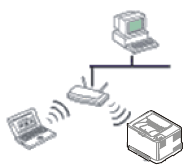
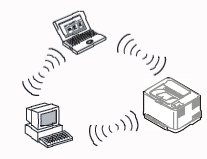
无线网络名称和网络密码
无线网络对安全性要求较高,因此在首次设置接入点时,要为网络创建网络名称 (SSID),所用安全级别类型和网络密码。在继续机器安装之前,向网络管理员咨询此信息。
介绍无线网络设置方法
您可以从机器或计算机配置无线设置。从下表选择设置方法。
|
|
|
|
视型号或国家/地区而定,部分无线网络安装类型可能不可用。 |
|
设置方法 |
连接方法 |
描述与参考 |
|
|---|---|---|---|
|
使用接入点 |
从计算机 |
Windows 用户,请参见接入点(通过 USB 电缆,推荐)。 |
A |
|
Mac 用户,请参见接入点(通过 USB 电缆,推荐)。 |
B |
||
|
请参见使用网络电缆。 |
C |
||
|
从机器的控制面板 |
|
D |
|
|
请参见使用菜单按钮或触摸屏。 |
E |
||
|
不使用接入点 |
从计算机 |
Windows 用户,请参见点对点(通过 USB 电缆)。 |
F |
|
Mac 用户,请参见点对点(通过 USB 电缆)。 |
G |
||
|
无线直连设置 |
请参见为移动打印设置无线直连。 |
H |
|
|
|
|
|
使用 WPS 按钮
如果打印机和接入点(或无线路由器)支持 WPS (Wi-Fi Protected Setup™),则可以在没有计算机的情况下,通过按控制面板上的  (WPS) 按钮,轻松配置无线网络设置。
|
|
|
|
准备事项
-
检查接入点(或无线路由器)是否支持 Wi-Fi Protected Setup™(WPS)。
-
检查打印机是否支持 Wi-Fi Protected Setup™(WPS)。
-
联网计算机(仅限 PIN 模式)
选择类型
可以通过两种方法,使用控制面板上的 (WPS) 按钮将机器连接到无线网络。
按钮配置 (PBC) 法–用户可分别按下机器控制面板上的 (WPS) 按钮和支持 Wi-Fi Protected Setup™ (WPS) 的接入点(或无线路由器)上的 WPS (PBC) 按钮,从而将机器连接到无线网络。
个人识别码 (PIN) 法 - 用户可在启用 WPS (Wi-Fi Protected Setup™) 的接入点(或无线路由器)上输入所提供的 PIN 信息,从而将打印机连接到无线网络。
打印机的出厂默认设置为 PBC 模式,该模式推荐用于典型无线网络环境。
|
|
|
|
对于控制面板上有触摸屏的机型,请按照下一个步骤操作:
|
有显示屏(或触摸屏)的机器
-
对于控制面板上有触摸屏的机型,按 > > > > > 。
-
按 (或)。
-
当出现确认窗口时,按。
将出现信息窗口,显示 2 分钟的连接处理时间。
-
按下接入点(或无线路由器)上的 WPS (PBC) 按钮。
消息按以下顺序出现在显示屏上:
-
: 打印机正在连接接入点(或无线路由器)。
-
: 当打印机成功连接到无线网络时,WPS LED 灯将保持点亮状态。
-
: 完成无线网络连接过程后,在显示屏上会显示接入点的 SSID 信息。
-
-
将随附的软件 CD 放入光驱中,按照窗口中的说明设置无线网络。
没有显示屏的机器
-
按住控制面板上的
(WPS) 按钮约 2 到 4 秒钟,直至状态 LED 快速闪烁。机器开始连接无线网络。LED 在按下接入点(或无线路由器)上的 PBC 按钮前最多缓慢闪烁两分钟。
-
按下接入点(或无线路由器)上的 WPS (PBC) 按钮。
-
WPS LED 的灯光快速闪烁。打印机正在连接接入点(或无线路由器)。
-
当打印机成功连接到无线网络时,WPS LED 灯将保持点亮状态。
-
-
将随附的软件 CD 放入光驱中,按照窗口中的说明设置无线网络。
-
必须打印包含 PIN 的网络配置报告(请参见打印网络配置报告)。
在就绪模式下,按住控制面板上的
 (或)按钮约 5 秒钟。可以找到机器的 PIN。
 -
按住控制面板上的
(WPS) 按钮超过 4 秒钟,直至状态 LED 点亮。机器开始连接接入点(或无线路由器)。
-
您需要在两分钟内在连接到接入点(或无线路由器)的计算机上输入八位 PIN。
LED 将缓慢闪烁(最多两分钟),直到您输入八位 PIN。
WPS LED 按以下顺序闪烁:
-
WPS LED 的灯光快速闪烁。打印机正在连接接入点(或无线路由器)。
-
当打印机成功连接到无线网络时,WPS LED 灯将保持点亮状态。
-
-
将随附的软件 CD 放入光驱中,按照窗口中的说明设置无线网络。
重新连接到网络
当无线功能关闭后,本机将使用先前的无线连接设置和地址自动尝试重新连接接入点(或无线路由器)。
|
|
|
|
在以下情形中,本机会自动重新连接无线网络:
|
取消连接进程
要在打印机连接到无线网络时取消无线网络连接,请按下并松开控制面板上的 (或)。需要等待 2 分钟才能重新连接无线网络。
从网络断开连接
要断开无线网络连接,请按住控制面板上的 (WPS) 按钮超过 2 秒钟。
-
Wi-Fi 网络处于空闲模式时: 机器立即断开无线网络连接,并且 WPS LED 熄灭。
-
正在使用 Wi-Fi 网络时: 当打印机在等待当前作业完成时,WPS LED 的灯光将会快速闪烁。随后自动断开无线网络连接,并且 WPS LED 熄灭。
使用菜单按钮或触摸屏
|
|
|
|
根据选项或型号的不同,某些菜单可能不会显示。这种情况下,此功能不适用于您的机器(请参见CLX-419xFW/CLX-626xFW Series)。 |
开始之前,您需要了解您无线网络的网络名称(SSID),如果经过加密,则还需要了解网络密钥。当安装接入点(或无线路由器)后设置该信息。如果不了解无线网络,请咨询网络的设置人员。
|
|
|
|
完成无线网络连接后,需要安装打印机驱动程序才能从应用程序进行打印(请参见通过网络安装驱动程序)。 |
-
从触摸屏上选择 > > > > > 。
-
按 选择所需的设置方法。
-
(推荐): 此模式中,设置是自动的。机器将显示可供选择的网络列表。选择一个网络后,打印机将提示您输入相应的安全密钥。
-
: 在该模式中,用户可以手动提供或编辑自己的 SSID 或选择具体的安全选项。
-
使用 Windows 设置
|
|
|
|
程序的快捷方式(没有 CD):如果安装过一次打印机驱动程序,则无需 CD 即可访问程序。从“开始”菜单中选择或 > > 您的打印机驱动程序名称 > 。 |
准备事项
-
接入点
-
已连接网络的计算机
-
本机随附软件光盘
-
装有无线网络接口的机器
-
USB 线
创建基础结构网络
-
检查 USB 线是否连接到打印机。
-
打开计算机,接入点和打印机。
-
在 CD-ROM 驱动器中插入随附的软件光盘。
-
阅读并接受和(可选)。然后单击。
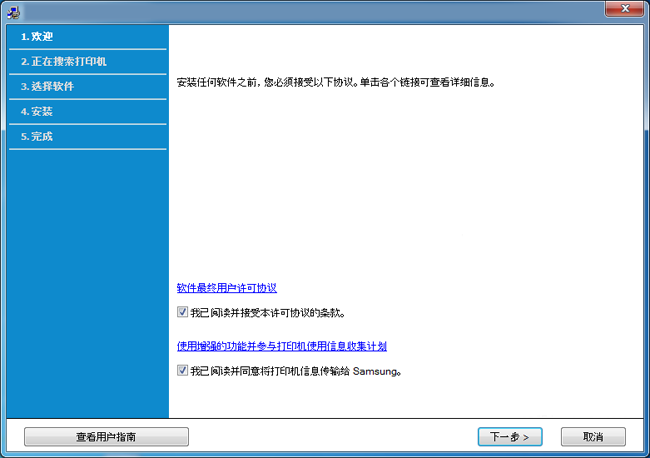
-
从屏幕中选择。然后单击。
-
搜索后,窗口中会显示无线网络设备。选择要使用的接入点名称 (SSID),然后单击。
如果已设置无线网络,将显示窗口。选择然后单击。
如果找不到希望选择的网络名称,或者希望手动设置无线配置,请单击。
-
: 输入接入点的 SSID(SSID 区分大小写)。
-
: 选择。
-
: 选择验证类型。
: 不使用验证,并且是否采用加密,视数据安全的需要而定。
: 使用验证。只有拥有正确 WEP 密钥的设备才可访问网络。
或 : 选择该选项,根据“WPA 预共享密钥”验证打印服务器。此验证使用在接入点及其每个客户端上手动配置的共享密钥(通常称为预共享密钥口令)。
-
: 选择加密(无,WEP64,WEP128,TKIP,AES,TKIP AES)。
-
: 输入加密网络密码值。
-
: 确认加密网络密码值。
-
: 如果使用 WEP 加密,请选择相应的 。
当接入点有安全设置时,会显示无线网络安全窗口。
输入接入点(或路由器)的网络密码。
-
-
显示网络连接窗口时,拔下网络电缆。然后单击。网络电缆连接可能会干扰无线设备搜索。
-
如果您的打印机支持无线直连,将显示以下屏幕。
单击“下一步”。
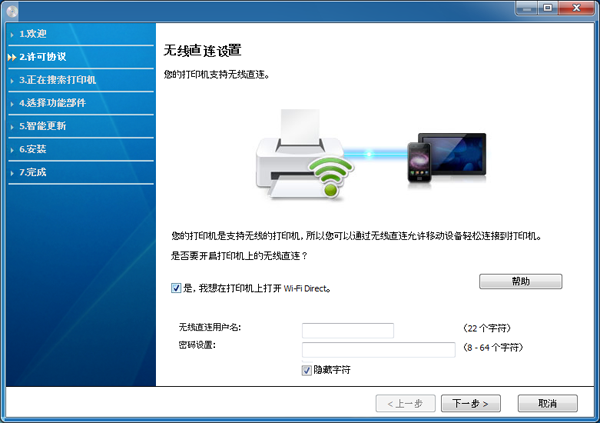
-
可以通过 Samsung Easy Printer Manager 开始构建无线直连(请参见设置无线直连)。
-
:默认无线直连名称是型号名,最大长度为 22 个字符。
-
是数字字符串,大小为 8~64 个字符。
-
-
无线网络设置完成后,断开计算机与打印机之间的 USB 电缆连接。单击。
-
显示窗口时,单击。
-
选择要安装的组件。
-
选择组件后,还可以更改打印机的名称,设置要在网络上共享的打印机,将打印机设置为默认打印机以及更改每台打印机的端口名称。单击。
-
如果要在 Samsung 网站上注册您的打印机并接收实用信息,请单击。否则单击。
点对点(通过 USB 电缆)
如果没有接入点 (AP),通过执行下面的简单步骤设置点对点无线网络,仍可将机器无线连接到计算机。
准备事项
-
已连接网络的计算机
-
本机随附软件光盘
-
装有无线网络接口的机器
-
USB 电缆
在 Windows 中创建点对点网络
-
检查 USB 电缆是否连接到打印机。
-
打开计算机和无线网络打印机。
-
在 CD-ROM 驱动器中插入随附的软件光盘。
-
阅读并接受和(可选)。然后单击。
-
从屏幕中选择。
-
搜索无线网络之后,将会显示打印机所搜索到的无线网络列表。单击。
-
: 输入所需 SSID 名称(SSID 区分大小写)。
-
: 选择“点对点”。
-
: 选择通道。(或 2412 MHz 到 2467 MHz)。
-
: 选择验证类型。
: 不使用验证,并且是否采用加密,视数据安全的需要而定。
: 使用验证。只有拥有正确 WEP 密钥的设备才可访问网络。
-
: 选择加密(无,WEP64,WEP128)。
-
: 输入加密网络密码值。
-
: 确认加密网络密码值。
-
: 如果使用 WEP 加密,请选择相应的 。
当点对点网络启用安全性时,会出现无线网络安全窗口。
验证方法选择或,然后单击。
-
WEP(有线等效保密)是一种防止非法访问无线网络的安全协议。WEP 使用 64 位或 128 位 WEP 加密密钥,对在无线网络上交换的每个数据包的数据部分进行加密。
-
-
出现显示无线网络设置的窗口。检查设置,然后单击。
在输入打印机的 IP 地址之前,必须了解计算机的网络配置信息。如果将计算机的网络配置设置为 DHCP,则无线网络设置也应为 DHCP。同样,如果将计算机的网络配置设置为静态,则无线网络设置也应为静态。
如果计算机设置为 DHCP,但用户想要使用“静态”无线网络设置,则必须联系网络管理员以获取静态 IP 地址。
-
对于 DHCP 方法
如果 IP 地址分配方法为 DHCP,请检查 DHCP 是否显示在窗口中。如果显示为静态,则单击 将分配方法更改为。
-
对于静态方法
如果 IP 地址分配方法为“静态”,请检查窗口中是否显示“静态”。如果显示 DHCP,请单击 以输入打印机的 IP 地址和其他网络配置值。
例如:
如果计算机的网络信息如下所示:
-
IP 地址: 169.254.133.42
-
子网掩码: 255.255.0.0
则打印机的网络信息应如下:
-
IP 地址: 169.254.133.43
-
子网掩码:255.255.0.0(使用计算机的子网掩码)
-
网关: 169.254.133.1
-
-
-
将显示窗口。单击。
-
无线网络设置完成后,断开计算机和打印机之间的 USB 线连接。单击。
-
选择要安装的组件。
-
选择组件后,还可以更改打印机的名称,设置要在网络上共享的打印机,将打印机设置为默认打印机以及更改每台打印机的端口名称。单击。
-
如果要在 Samsung 网站上注册您的打印机并接收实用信息,请单击。否则单击。
使用 Mac 设置
准备事项
-
接入点
-
已连接网络的计算机
-
本机随附软件光盘
-
装有无线网络接口的机器
-
USB 线
接入点(通过 USB 电缆,推荐)
-
检查 USB 线是否连接到打印机。
-
打开计算机,接入点和打印机。
-
在 CD-ROM 驱动器中插入随附的软件光盘。
-
双击在 Mac 桌面上出现的光盘图标。
-
双击 文件夹 > 图标。
-
单击。
-
阅读许可协议,然后单击。
-
单击接受许可协议。
-
当屏幕上出现关于计算机上的所有应用程序将被关闭的警告消息时,请单击。
-
在中单击。
-
搜索后,窗口中会显示无线网络设备。选择要使用的接入点名称 (SSID),然后单击。
如果已设置无线网络,将显示窗口。选中然后单击。
如果手动设置无线配置,则单击。
-
: 输入接入点的 SSID(SSID 区分大小写)。
-
: 选择。
-
: 选择验证类型。
: 不使用验证,并且是否采用加密,视数据安全的需要而定。
: 使用验证。只有拥有正确 WEP 密钥的设备才可访问网络。
或 : 选择该选项,以根据“WPA 预共享密钥”验证打印服务器。此验证使用在接入点及其每个客户端上手动配置的共享密钥(通常称为预共享密钥口令)。
-
: 选择加密(无、WEP64、WEP128、TKIP、AES、TKIP、AES)
-
: 输入加密网络密码值。
-
: 确认加密网络密码值。
-
: 如果使用 WEP 加密,请选择相应的 。
当接入点启用安全性时,会显示无线网络安全窗口。
输入接入点(或路由器)的网络密码。
-
-
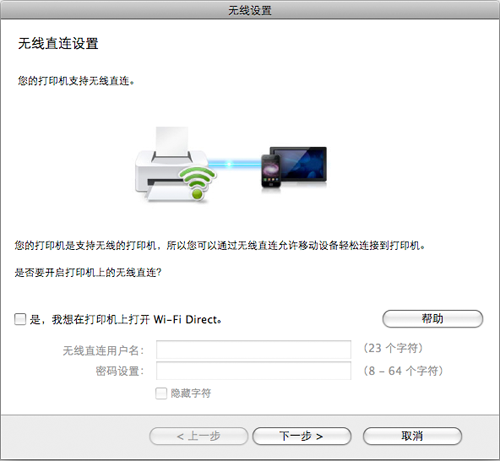
如果您的打印机支持无线直连,将显示以下屏幕。
单击。
-
可以通过 Samsung Easy Printer Manager 开始构建无线直连(请参见设置无线直连)。
-
:默认无线直连名称是型号名,最大长度为 22 个字符。
-
是数字字符串,大小为 8~64 个字符。
-
-
无线网络设置完成后,断开计算机和打印机之间的 USB 线连接。
-
无线网络设置完成。安装完成后,请单击。
完成无线网络连接后,需要安装打印机驱动程序才能从应用程序进行打印(请参见Mac 安装)。
点对点(通过 USB 电缆)
如果没有接入点 (AP),通过执行下面的简单说明设置点对点无线网络,仍可将机器无线连接到计算机。
准备事项
-
已连接网络的计算机
-
本机随附软件光盘
-
装有无线网络接口的机器
-
USB 电缆
在 Mac 中创建点对点网络
-
检查 USB 电缆是否连接到打印机。
-
打开计算机和无线网络打印机。
-
在 CD-ROM 驱动器中插入随附的软件光盘。
-
双击在 Mac 桌面上出现的光盘图标。
-
双击 文件夹 > 图标。
-
单击。
-
阅读许可协议,然后单击。
-
单击接受许可协议。
-
当屏幕上出现关于计算机上的所有应用程序将被关闭的警告消息时,请单击。
-
在中单击。
-
搜索无线网络之后,将会显示打印机所搜索到的无线网络列表。单击。
-
: 输入 SSID 名称(SSID 区分大小写)。
-
: 选择“点对点”。
-
: 选择通道(或 2412 MHz - 2467 MHz)。
-
: 选择验证类型。
: 不使用验证,并且是否采用加密,视数据安全的需要而定。
: 使用验证。只有拥有正确 WEP 密钥的设备才可访问网络。
-
: 选择加密(无,WEP64,WEP128)。
-
: 输入加密网络密码值。
-
: 确认加密网络密码值。
-
: 如果使用 WEP 加密,请选择相应的 。
当点对点网络拥有安全设置时,会出现无线网络安全窗口。
验证方法选择或,然后单击。
-
WEP(有线等效保密)是一种防止非法访问无线网络的安全协议。WEP 使用 64 位或 128 位 WEP 加密密钥,对在无线网络上交换的每个数据包的数据部分进行加密。
-
-
出现显示无线网络设置的窗口。检查设置,然后单击。
在输入打印机的 IP 地址之前,必须了解计算机的网络配置信息。如果将计算机的网络配置设置为 DHCP,则无线网络设置也应为 DHCP。同样,如果将计算机的网络配置设置为静态,则无线网络设置也应为静态。
如果计算机设置为 DHCP,却要使用静态无线网络设置,则必须联系网络管理员以获取静态 IP 地址。
-
对于 DHCP 方法
如果 IP 地址分配方法为 DHCP,请检查 DHCP 是否显示在窗口中。如果显示为静态,则单击 将分配方法更改为。
-
对于静态方法
如果 IP 地址分配方法为“静态”,请检查窗口中是否显示“静态”。如果显示 DHCP,请单击 以输入打印机的 IP 地址和其他网络配置值。
例如:
如果计算机的网络信息如下所示:
-
IP 地址: 169.254.133.42
-
子网掩码: 255.255.0.0
则机器的网络信息应如下:
-
IP 地址: 169.254.133.43
-
子网掩码:255.255.0.0(使用计算机的子网掩码)
-
网关: 169.254.133.1
-
-
-
当显示告诉您网络电缆连接已确认的窗口时,拔下网络电缆连接并单击。
如果接上网络电缆,它在配置无线网络时可能较难找到机器。
-
无线网络根据网络配置进行连接。
-
无线网络设置完成。安装完成后,请单击。
完成无线网络连接后,需要安装打印机驱动程序才能从应用程序进行打印(请参见Mac 安装)。
|
|
|
|
不支持网络端口的机器无法使用此功能(请参见后视图)。 |
本产品是一款网络兼容打印机。要使机器能够联网使用,需要执行一些配置步骤。
|
|
|
|
准备事项
-
接入点
-
已连接网络的计算机
-
本机随附软件光盘
-
装有无线网络接口的机器
-
网线
该程序用于使用打印机的 MAC 地址手动设置网络 IP 地址,以便与打印机通信。MAC 地址是网络接口的硬件序列号,可在网络配置报告中找到。
请参见设置 IP 地址。
配置机器的无线网络
开始之前,需要了解无线网络的网络名称(SSID),如果经过加密,则还需要了解网络密钥。当安装接入点(或无线路由器)后设置该信息。如果不了解无线网络,请咨询网络的设置人员。
要配置无线参数,可以使用 。
使用 SyncThru™ Web Service
在开始配置无线参数之前,先检查线缆连接状态。
-
检查打印机是否连接网线。如果未连接,请为打印机连接标准网线。
-
启动 Internet Explorer,Safari 或 Firefox 等 Web 浏览器,并在机器窗口中输入打印机的新 IP 地址。
例如:

-
单击 SyncThru™ Web Service 网站右上角的 。
-
键入 和 ,然后单击。出于安全原因,建议您更改默认密码。
-
:
-
:
-
-
当 窗口打开时,单击。
-
单击 > 。
将帮助您设置无线网络配置。然而,如果您希望直接设置无线网络,请选择。
-
在列表中选择一个。
-
:SSID(服务集标识符)是标识无线网络的名称。接入点和试图连接至特定无线网络的无线设备必须使用相同的 SSID。SSID 区分大小写。
-
:是指无线连接的类型(请参见无线网络名称和网络密码)。
-
:允许无线设备在对等环境中彼此直接进行通信。
-
:允许无线设备通过接入点彼此进行通信。
-
如果网络的为,请选择接入点的 SSID。如果为,请选择机器的 SSID。
-
-
单击。
如果出现无线安全设置窗口,请输入注册的密码(网络密码),然后单击。
-
确认窗口出现后,请检查无线设置。如果设置正确,则单击。
![[Caution]](../../common/icon_caution.png)
断开网线连接(标准或网络)。打印机然后将开始与网络进行无线通信。在点对点模式下,您可以同步使用无线 LAN 和有线 LAN。
-
将随附的软件 CD 放入光驱中,按照窗口中的说明设置无线网络。
开关 Wi-Fi 网络
|
|
|
|
如果机器带显示屏,您也可以从机器的控制面板中通过菜单打开/关闭无线。 |
-
检查网线是否连接到打印机。如果未连接,请为打印机连接标准网线。
-
启动 Internet Explorer,Safari 或 Firefox 等 Web 浏览器,并在机器窗口中输入打印机的新 IP 地址。
例如:
-
单击 SyncThru™ Web Service 网站右上角的 。
-
键入 和,然后单击。出于安全原因,建议您更改默认密码。
-
:
-
:
-
-
当 窗口打开时,单击。
-
单击 > 。
也可开关 Wi-Fi 网络。
为移动打印设置无线直连
无线直连是无线直连认证打印机与移动设备之间的一种设置简单的对等连接方法,它提供安全连接并且吞吐量优于点对点模式。
借助无线直连,您可以将打印机连接到无线直连网络,同时连接的接入点。您还可以同时使用有线网络和无线直连网络,这样多个用户可以通过无线直连和有线网络访问和打印文档。
|
|
|
|
设置无线直连
您可以通过以下方法之一启用无线直连功能。
从 USB 电缆连接的计算机(推荐)
完成驱动程序安装后,可以设置 Samsung Easy Printer Manager 并在无线直连中做出更改。
|
|
|
|
Samsung Easy Printer Manager 只适用于 Windows 和 Mac OS 用户。 |
-
-
从菜单中,选择或 > > Samsung Easy Printer Manager > > 。
-
:选择启用它。
-
:输入打印机的名称,在无线网络上搜索您的打印机。默认情况下,设备名称是型号名称。
-
:输入打印机的 IP 地址。这个 IP 地址只适用于本地网络,不适用于基础设施有限或无线网络。我们推荐使用默认的本地 IP 地址(打印机无线直连的默认本地 IP 地址是 192.168.3.1)
-
:激活此选项,将打印机分配到无线直连组的所有人。类似于无线接入点。我们推荐激活此选项。
-
:如果您的打印机是,则其他移动设备连接到您的打印机就需要。您可以自己配置网络密码,或是记住默认情况下随机生成的给定网络密码。
-
-
从连接到网络的计算机
如果打印机使用网络电缆或无线接入点,您可以从 SyncThru™ Web Service 启用和配置无线直连。
-
访问 ,选择 > > > 。
-
启用或禁用并设置其他选项。
|
|
|
|
设置移动设备
-
从打印机设置无线直连后,请参阅使用的移动设备的用户手册设置它的无线直连。
-
设置无线直连后,您需要下载移动打印应用程序(例如:Samsung Mobile 打印机)以便从智能手机上进行打印。
|
|
|
|
无线网络故障排除
设置或安装驱动程序时的问题
-
可能未打开打印机。打开计算机和打印机。
-
计算机和打印机之间未连接 USB 线。使用 USB 电缆将打印机连接到计算机。
-
打印机不支持无线联网。查看本机随附软件光盘中的用户指南,并准备好无线网络机器。
-
-
打印机找不到您选择或输入的网络名称 (SSID)。检查接入点上的网络名称(SSID)并尝试重新连接。
-
接入点可能未打开。打开接入点。
-
-
未正确配置安全性。检查接入点和打印机的安全性配置。
-
-
计算机无法从机器收到信号。检查 USB 线以及打印机电源。
-
-
打印机已连接有线网线。请从打印机上拔下有线网线。
-
-
关闭接入点(或无线路由器)和机器的电源,然后再重新启动。
-
配置的网络地址无法在计算机和打印机之间建立连接。
-
对于 DHCP 网络环境
如果计算机配置为使用 DHCP,则机器会自动接收 IP 地址 (DHCP)。
如果在 DHCP 模式下打印作业无法完成,问题可能是由自动更改的 IP 地址造成的。请比较产品的 IP 地址和打印机端口的 IP 地址。
比较方法:
-
为打印机打印网络信息报告,然后检查 IP 地址(请参见打印网络配置报告)。
-
通过您的计算机查看打印机端口的 IP 地址。
-
单击 Windows 菜单。
-
对于 Windows XP/Server 2003 而言,选择。
-
对于 Windows Server 2008/Vista 而言,选择 > > 。
-
对于 Windows 7 而言,选择 > 。
-
对于 Windows Server 2008 R2 而言,选择 > > 。
-
-
右键单击机器。
-
对于 Windows XP/2003/2008/Vista 而言,按。
对于 Windows 7 和 Windows Server 2008 R2 而言,请从上下文菜单中选择。
如果项有 ► 标记,则可选择与所选打印机连接的其他打印机驱动程序。
-
单击选项卡。
-
单击按钮。
-
查看:是网络配置表中的 IP 地址。
-
-
如果打印机端口的 IP 地址不同于网络信息报告,请更改这个 IP 地址。
如果要使用软件安装 CD 更改端口 IP,
连接到网络打印机。然后重新连接这个 IP 地址。
-
-
对于静态网络环境
如果计算机配置为采用静态地址,则打印机使用静态地址。
例如:
如果计算机的网络信息如下所示:
-
IP 地址: 169.254.133.42
-
子网掩码: 255.255.0.0
则打印机的网络信息应如下:
-
IP 地址: 169.254.133.43
-
子网掩码:255.255.0.0(使用计算机的子网掩码)
-
网关: 169.254.133.1
-
-
其他问题
如果在网络中使用打印机时出现问题,请检查以下几方面:
|
|
|
|
有关接入点(或无线路由器)的信息,请参阅其用户指南。 |
-
无法同时启用有线和无线网络。
-
计算机,接入点(或无线路由器)或打印机可能未开启。
-
检查打印机周围的无线接收。如果路由器远离打印机或中间有障碍,就可能给信号接收带来困难。
-
关闭接入点(或无线路由器),打印机和计算机的电源,然后再重新启动。有时重新启动会恢复网络通信。
-
检查防火墙软件(V3 或 Norton)是否封锁通信。
如果计算机和打印机连接在同一网络中却搜索不到,可能是因为防火墙软件封锁了通信。请参阅防火墙软件的用户指南,将防火墙关闭,然后重新尝试搜索打印机。
-
检查打印机 IP 地址的分配是否正确。可打印网络配置报告来检查 IP 地址。
-
检查接入点(或无线路由器)是否配置了安全性(密码)。如果有密码,请询问接入点(或无线路由器)的管理员。
-
检查打印机的 IP 地址。重新安装打印机驱动程序并更改设置,以连接到网络中的打印机。鉴于 DHCP 的特性,如果机器长时间不使用,或者接入点被重置,则分配的 IP 地址可能会变化。
在接入点(或无线路由器)上配置 DHCP 服务器时,请注册产品的 MAC 地址。然后就始终可以使用根据 MAC 地址设置的 IP 地址。可以通过打印网络配置报告识别打印机的 Mac 地址(请参见打印网络配置报告)。
-
检查无线环境。您可能无法在基础结构环境下连接网络,在该环境下连接到接入点(或无线路由器)之前,需要输入用户信息。
-
此机器仅支持 IEEE 802.11 b/g/n 和 Wi-Fi。不支持其他无线通信类型(如,蓝牙)。
-
在 Windows Vista 等操作系统下,使用点对点模式时,每次使用无线打印机都需要设置无线连接设置。
-
Samsung 无线网络打印机不能同时使用基础结构模式和点对点模式。
-
机器位于无线网络的范围内。
-
应让机器避开那些可能阻碍无线信号的障碍。
移除接入点(或无线路由器)同机器之间的任何大型金属物体。
确保机器和无线接入点(或无线路由器)没有被含有金属或水泥的立柱、墙面或支柱隔开。
-
应让机器避开其他可能干扰无线信号的电子设备。
许多设备会干扰无线信号,包括微波炉和一些蓝牙设备。
-
每当接入点(或无线路由器)的配置发生变化时,您必须重新设置产品的无线网络。
-
可以通过无线直连连接的最大设备数是 3 个。
-
如果无线直连已打开,本机只支持 IEEE 802.11 b/g。
-
如果接入点设置为只使用 802.11n 标准,它可能无法连接到您的机器。