Результаты сканирования оригинала можно отправить по электронной почте нескольким адресатам.
![[Примечание]](../../common/icon_note.png)
|
|
|
Для сканирования и отправки изображения в качестве вложения по электронной почте следует настроить сетевые параметры, SMTP-параметры и параметры функции с помощью службы SyncThru™ Web Service. |
Экран
Выберите на экране дисплея.
Вкладка
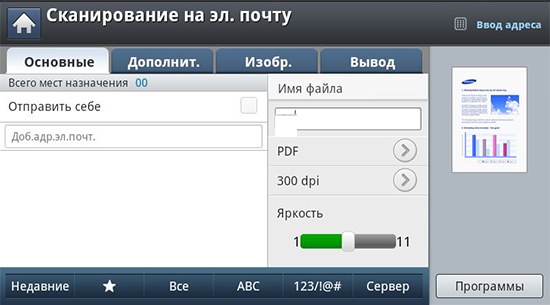
-
: Нажмите на вкладку > , затем введите эл. адрес отправителя. Установите флажок в окне справа, чтобы отправлять копию всех сообщений себе.
-
: Нажмите на экран, чтобы добавить эл. адрес получателя.
-
: создание имени для отправляемого файла.
-
: Выберите формат файла перед началом обработки задания сканирования.
-
: выбор разрешения при сканировании.
-
: Регулировка уровня яркости сканируемого изображения.
-
((
 ), , ): позволяет выбрать один из сохраненных адресов получателей. Часто используемые номера электронной почты можно сохранить с помощью панели управления или SyncThru™ Web Service (см. Настройка адресной книги с помощью панели управления или Настройка телефонной книги в приложении SyncThru™ Web Service).
 -
: Показывает последние использованные адреса электронной почты. Адреса электронной почты можно также выбирать, не пользуясь экранной клавиатурой (см. Повтор отправки данных на недавно использованный адрес электронной почты).
-
: сохранение текущих настроек для последующего использования (см. Использование настройки программы).
Вкладка «»
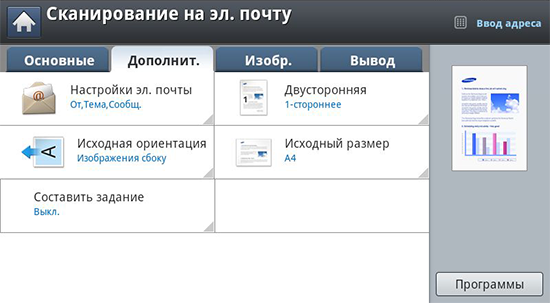
-
: Выбор размера оригиналов.
-
: Выбор ориентации оригиналов.
-
: Введите информацию в поля , и .
-
: Для оригиналов, сканируемых с двух сторон.
-
: После завершения сканирования отображается окно с вопросом о том, хотите ли вы отсканировать еще одну страницу. Если выбрать , можно добавить еще одну страницу к текущему заданию сканирования. Если выбрать , сканирование завершается и выполняются остальные этапы задания.
Вкладка
Можно перейти на следующую или предыдущую страницу с помощью стрелок вверх/вниз в нижней левой части страницы.
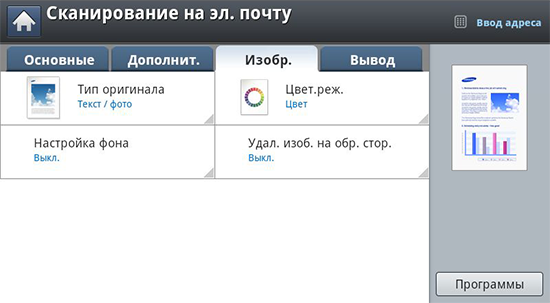
-
: Выбор типа содержимого оригинала: текст, фотография и т. д.
-
Регулировка параметров цветопередачи отсканированного изображения.
-
: Фон удаляется до некоторой степени путем регулировки плотности или яркости.
-
Предотвращение сканирования изображения, просвечивающего с обратной стороны листа.
Вкладка
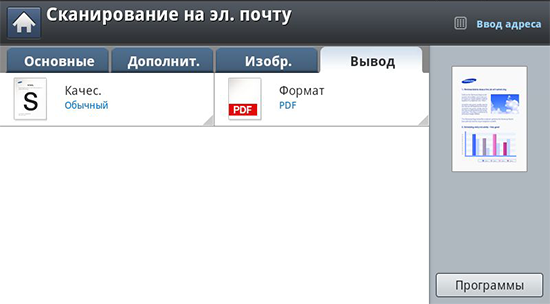
-
Регулировка качества вывода отсканированного изображения на экран.
-
: Выбор формата файла для отправляемого файла.
Повтор отправки данных на недавно использованный адрес электронной почты
Для повторной отправки данных на недавно использованный адрес электронной почты:
-
Разместите оригиналы в однопроходном двухстороннем автоподатчике лицевой стороной вверх или поместите оригинал на стекло экспонирования лицевой стороной вниз и закройте автоподатчик (см. Загрузка оригиналов).
-
Выберите на экране дисплея.
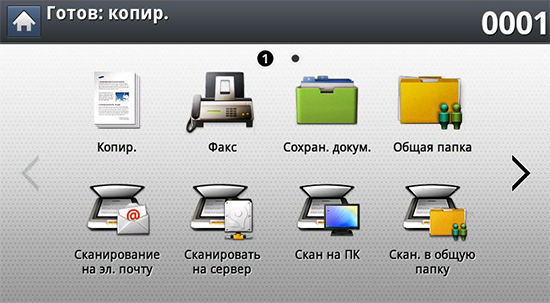
-
Установите параметры сканирования на вкладках , или .
-
Откройте вкладку .
-
Нажмите на поле ввода , а затем нажмите .
-
Нажмите на адрес электронной почты для повторной отправки. Нажмите кнопку .
-
Добавить в адрес: добвление адреса электронной почты из списка результатов в список .
-
Удалить: удаление адреса электронной почты из списка результатов . Выберите адрес для удаления. Нажмите кнопку .
-
-
Отрегулируйте качество сканирования с помощью параметров и .
-
Чтобы запустить сканирование с последующей отправкой файла, нажмите кнопку
 ().
().При помещении оригинала на стекло экспонирования выводится окно с запросом на помещение следующей страницы. Поместите на стекло другой оригинал и нажмите кнопку . По завершении процедуры нажмите в этом окне .
Устройство можно настроить таким образом, чтобы каждый раз после отправки по электронной почте выполнялась печать отчета о результатах этой операции.
|
|
|
|
Если отчет содержит символы или шрифты, которые не поддерживаются устройством, вместо символов или шрифта в отечете может быть напечатано . |
-
Выберите > > на экране.
-
Выберите подходящий параметр в .
-
: отчет печатается всегда (при удачной и неудачной отправке электронной почты).
-
: отчет не печатается.
-
: отчет печататется только при неудачной отправке электронной почты.
-
-
Нажмите кнопку
 () для возврата к предыдущему экрану.