Impresión del informe de configuración de red
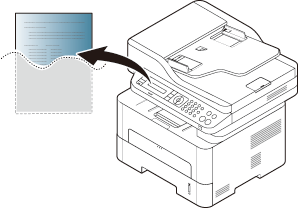
Puede imprimir un Informe de configuración de red desde el panel de control de la impresora el cual le mostrará la configuración actual de la red del equipo. Esto lo ayudará a instalar una red.
![[Nota]](../../common/icon_note.png)
|
|
|
-
La impresora cuenta con pantalla: Pulse el botón
 () en el panel de control y seleccione > .
En este Informe de configuración de red, encontrará las direcciones MAC y IP del equipo.
Por ejemplo:
-
Dirección MAC: 00:15:99:41:A2:78
-
Dirección IP: 169.254.192.192
Configuración de direcciones IP
|
|
|
|
Primero, debe configurar una dirección IP para la impresión en red y la administración de red. En la mayoría los de casos, se asignará de forma automática una nueva dirección IP mediante un servidor DHCP (Protocolo de configuración de host dinámico) situado en la red.
Antes de utilizar el programa SetIP, deshabilite el firewall del ordenador desde el > > .
|
|
|
|
Es posible que las siguientes instrucciones varíen según el modelo. |
-
Descargue el software del sitio web de Samsung, descomprímalo e instálelo: (http://www.samsung.com > busque su producto > Soporte o descargas).
-
Siga las instrucciones de la ventana de instalación.
-
Conecte el dispositivo a la red mediante un cable de red.
-
Encienda el dispositivo.
-
En el menú de Windows, seleccione > > SetIP > SetIP.
-
Haga clic en el icono
 (el tercero contando de izq. a der.) en la ventana SetIP para abrir la ventana de configuración TCP/IP.
 -
Introduzca la información nueva de la impresora en la ventana de configuración. En una intranet corporativa, puede necesitar que un administrador de red le facilite esta información antes de continuar.
Busque la dirección MAC del equipo en el Informe de configuración de red (consulte Impresión del informe de configuración de red) e introdúzcala sin los dos puntos. Por ejemplo, 00:15:99:29:51:A8 será 0015992951A8.
-
Haga clic en y, a continuación, en . El equipo imprimirá automáticamente el Informe de configuración de red. Confirme que todas las configuraciones sean correctas.
Antes de utilizar el programa SetIP, deshabilite el firewall del ordenador desde > > .
|
|
|
|
Es posible que las instrucciones siguientes puedan variar según el modelo. |
-
Conecte el dispositivo a la red mediante un cable de red.
-
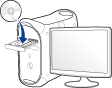
Inserte el CD de software suministrado en la unidad de CD-ROM.
-
Haga doble clic en el icono de CD-ROM que aparece en el escritorio de Mac.
-
En Mac OS X 10.8, haga doble clic en el CD-ROM que aparece en el Finder.
-
-
Haga doble clic en la carpeta > icono .
-
Haga clic en .
-
Lea el Acuerdo de licencia y haga clic en .
-
Haga clic en para aceptar el Acuerdo de licencia.
-
Haga clic en . Se instalarán todos los componentes necesarios para las operaciones del dispositivo.
Si hace clic en , puede elegir componentes individuales para instalar.
-
Introduzca la contraseña y haga clic en .
-
Cuando aparezca el mensaje que advierte que se cerrarán todas las aplicaciones de su ordenador, haga clic en .
-
Seleccione en y haga clic en el botón .
-
Haga clic en el icono
(el tercero contando de izq. a der.) en la ventana SetIP para abrir la ventana de configuración TCP/IP. -
Introduzca la información nueva de la impresora en la ventana de configuración. En una intranet corporativa, puede necesitar que un administrador de red le facilite esta información antes de continuar.
Busque la dirección MAC del equipo en el Informe de configuración de red (consulte Impresión del informe de configuración de red) e introdúzcala sin los dos puntos. Por ejemplo, 00:15:99:29:51:A8 será 0015992951A8.
-
Haga clic en y, a continuación, en . El equipo imprimirá automáticamente el Informe de configuración de red. Confirme que todas las configuraciones sean correctas.
Antes de utilizar el programa SetIP, deshabilite el firewall del ordenador desde o .
|
|
|
|
Es posible que las instrucciones siguientes puedan variar según el modelo o el sistema operativo. |
-
Descargue el programa SetIP del sitio web de Samsung y extráigalo.
-
Haga doble clic en el archivo de la carpeta .
-
Haga clic para abrir la ventana Configuración TCP/IP.
-
Introduzca la información nueva de la impresora en la ventana de configuración. En una intranet corporativa, puede necesitar que un administrador de red le facilite esta información antes de continuar.
Busque la dirección MAC del equipo en el Informe de configuración de red (consulte Impresión del informe de configuración de red) e introdúzcala sin los dos puntos. Por ejemplo, 00:15:99:29:51:A8 será 0015992951A8.
-
El equipo imprimirá automáticamente el Informe de configuración de red.