![[Note]](../../common/icon_note.png)
|
|
|
Pokud je číslo, které jste vytočili, obsazeno, nebo pokud při odesílání faxu není žádná odezva, přístroj vytočí číslo automaticky znovu. Doba opakovaného vytáčení závisí na výchozích výrobních nastaveních dané země.
Chcete-li, aby zařízení začalo opakovat vytáčení bez této prodlevy, stiskněte po zobrazení možnosti tlačítko  (). Automatické vytáčení zrušíte stisknutím tlačítka
  ( nebo ).
Postup při změně časového intervalu mezi jednotlivými pokusy opakovaného vytáčení a celkového počtu pokusů.
-
Na ovládacím panelu stiskněte
 (faxování) >
  () > > .
 -
Zvolte požadovanou hodnotu nebo .
-
Vyberte požadovanou možnost.
-
Na ovládacím panelu stiskněte tlačítko
 ().
(). -
Vyberte požadované faxové číslo.
Zobrazí se deset posledních čísel, na které byl odeslán fax, a deset přijatých ID volajícího.
-
Pokud je v podavači dokumentů vložen dokument, zařízení jej začne automaticky odesílat.
Jestliže originál leží na skleněné desce skeneru, vyberte možnost pro přidání další stránky. Vložte další originál a stiskněte tlačítko . Po skončení zvolte možnost , když se zobrazí .
Potvrzení přenosu
Po úspěšném odeslání poslední stránky originálu vydá zařízení zvukový signál a vrátí se do pohotovostního režimu.
Pokud se odesílání faxu z nějakého důvodu nezdaří, zobrazí se na displeji chybová zpráva. Pokud se zobrazí chybová zpráva, smažte ji z displeje stisknutím tlačítka ( nebo ) a odešlete dokument znovu.
|
|
|
|
Zařízení můžete nastavit tak, aby se po odeslání faxu automaticky vytiskl potvrzovací protokol. Na ovládacím panelu stiskněte |
|
|
|
|
fax můžete z počítače odeslat, aniž byste museli přejít k zařízení.
Chcete-li odeslat fax z počítače, je třeba nainstalovat program Samsung Network PC Fax. Tento program se nainstaluje při instalaci ovladače tiskárny.
-
Otevřete dokument, který chcete odeslat.
-
Vyberte příkaz v nabídce .
Zobrazí se okno . V závislosti na aplikaci se může jeho vzhled mírně lišit.
-
V okně vyberte možnost Samsung Network PC Fax
-
Klepněte na nebo .
-
Zadejte čísla příjemců a vyberte možnost
Vyberte nabídku nebo v okně klepněte na tlačítko
 a klepněte na položku, o které chcete získat informace.
 -
Klepněte na tlačítko .
Zařízení je možné nastavit tak, aby odeslalo fax později, až nebudete přítomni. Pomocí této funkce nelze odeslat barevný fax.
-
Umístěte jeden dokument lícem dolů na skleněnou desku dokumentu nebo vložte dokumenty lícem nahoru do podavače dokumentů.
-
Na ovládacím panelu stiskněte tlačítko
(faxování). -
Nastavte rozlišení a tmavost podle faxovaného dokumentu.
-
Na ovládacím panelu stiskněte
() > > .Nebo na dotykovém displeji vyberte > > .
-
Vložte faxové číslo přijímacího zařízení a stiskněte tlačítko .
-
Na displeji se zobrazí žádost o vložení dalšího faxového čísla, na které chcete dokument odeslat.
-
Pro vložení většího počtu faxových čísel stiskněte tlačítko , jakmile se zvýrazní možnost , a opakujte kroky 5.
-
Můžete vložit čísla až pro 10 příjemců.
-
Jakmile jste zadali číslo skupinového vytáčení, nemůžete již zadat další čísla skupinového vytáčení.
-
-
Zadejte název úlohy a čas.
Jestliže nastavíte čas dřívější, než je ten aktuální, fax bude odeslán ve stejný čas následujícího dne.
-
Originál je před přenosem skenován do paměti.
Zařízení se vrátí do pohotovostního režimu. Na displeji se zobrazí připomenutí, že se zařízení nachází v pohotovostním režimu a je nastaveno odložené odesílání faxu.
Můžete zkontrolovat seznam odložených faxových úloh.
Na ovládacím panelu stiskněte
() > > > .
-
Umístěte jeden dokument lícem dolů na skleněnou desku dokumentu nebo vložte dokumenty lícem nahoru do podavače dokumentů.
-
Na ovládacím panelu stiskněte
(faxování) > () > > . -
Vyberte faxovou úlohu a stiskněte .
Po skončení zvolte možnost , když se zobrazí . Zařízení naskenuje originál do paměti.
-
Stisknutím tlačítka
( nebo ) se vraťte do pohotovostního režimu.
Tato funkce se používá, když je potřeba odeslat fax s vysokou prioritou před rezervovanými operacemi. Dokument je naskenován do paměti a po dokončení aktuální operace je ihned odeslán.
-
Umístěte jeden dokument lícem dolů na skleněnou desku dokumentu nebo vložte dokumenty lícem nahoru do podavače dokumentů.
-
Na ovládacím panelu stiskněte
(faxování) > () > > .Nebo na dotykovém displeji vyberte > > .
-
Vložte číslo cílového faxu a stiskněte .
-
Zadejte název úlohy a stiskněte .
-
Jestliže originál leží na skleněné desce skeneru, vyberte možnost pro přidání dalších stránek. Vložte další originál a stiskněte tlačítko .
Po skončení zvolte možnost , když se zobrazí .
Zařízení spustí skenování a odesílání faxu na cílová místa.
Můžete nastavit zařízení tak, aby přeposlalo přijatý nebo odeslaný fax na jiné cílové místo faxem, e-mailem nebo prostřednictvím serveru. Tato funkce může být užitečná, pokud nejste v kanceláři, ale potřebujete přijmout fax.
|
|
|
|
-
Umístěte jeden dokument lícem dolů na skleněnou desku dokumentu nebo vložte dokumenty lícem nahoru do podavače dokumentů.
-
Na ovládacím panelu stiskněte
(faxování) > () > > > > > .Nebo na dotykovém displeji vyberte > > > > , nebo > > .
Možnosti nemusí být v závislosti na modelu nebo volitelných doplňcích dostupné (viz Funkce modelů).
-
Zadejte číslo cílového faxu, e-mailovou adresu nebo adresu serveru a stiskněte .
-
Stisknutím tlačítka
( nebo ) se vraťte do pohotovostního režimu.Následně odeslané faxy budou přesměrovány na určené faxové číslo.
Můžete nastavit zařízení tak, aby přeposlalo přijatý nebo odeslaný fax na jiné cílové místo faxem, e-mailem nebo prostřednictvím serveru. Tato funkce může být užitečná, pokud nejste v kanceláři, ale potřebujete přijmout fax.
|
|
|
|
I když jste odeslali nebo přijali barevný fax, data se předávají v odstínech šedé. |
-
Na ovládacím panelu stiskněte
(faxování) > () > > > , nebo > nebo > .Nebo na dotykovém displeji vyberte > > > > , nebo > nebo > .
-
Možnosti nemusí být v závislosti na modelu nebo volitelných doplňcích dostupné (viz Funkce modelů).
-
Chcete-li nastavit zařízení tak, aby po přesměrování fax vytisklo, vyberte možnost .
-
-
Zadejte číslo cílového faxu, e-mailovou adresu nebo adresu serveru a stiskněte .
-
Zadejte čas zahájení a čas ukončení, pak stiskněte tlačítko .
-
Stisknutím tlačítka
( nebo ) se vraťte do pohotovostního režimu.Následně odeslané faxy budou přesměrovány na určené faxové číslo.
|
|
|
|
-
Umístěte jeden dokument lícem dolů na skleněnou desku dokumentu nebo vložte dokumenty lícem nahoru do podavače dokumentů.
-
Na ovládacím panelu stiskněte
(fax) > .Nebo na dotykovém displeji vyberte > vyberte požadovanou nabídku > z podnabídek vyberte .
-
: odesílání faxů v normálním režimu.
-
: odesílání faxů na obě strany originálu.
-
: odesílá faxy na obě strany originálu a vytiskne každou stranu na samostatný list, ale informace na zadní straně výtisku jsou otočeny o 180°.
-
-
Stiskněte tlačítko .
|
|
|
|
-
Spusťte aplikaci Samsung Easy Printer Manager.
-
Vyberte příslušné zařízení ze .
-
Vyberte nabídku .
-
Pomocí volby změníte nastavení faxu.
-
: Konverze přijatých faxů do formátu PDF nebo TIFF.
-
: Volba umístění k uložení konvertovaných faxů.
-
: Vybere předvolbu.
-
: po přijetí faxu nastavuje u přijatého faxu informace pro vytisknutí.
-
: Natavuje zobrazení okna s upozorněním na přijetí faxu.
-
: Po přijetí faxu jej otevře ve výchozí aplikaci.
-
: Zařízení po přijetí faxu neupozorní uživatele ani nespustí aplikaci.
-
-
Stiskněte > .
-
Na ovládacím panelu stiskněte
(faxování) > () > > > .Nebo na dotykovém displeji vyberte > > > > > > .
-
Vyberte požadovanou možnost.
-
: Odpoví na příchozí faxové volání a ihned přejde do režimu příjmu faxu.
-
: Přijme fax stisknutím tlačítka
 () a potom ().
 -
: Funguje, pokud je k zařízení připojen záznamník. Zařízení odpoví na příchozí volání a volající může zanechat vzkaz na záznamníku. Pokud faxové zařízení na lince zjistí faxový tón, bude hovor automaticky přepnut do režimu pro příjem faxu.
Chcete-li použít režim , připojte záznamník ke konektoru EXT na zadní straně zařízení.
-
: Příchozí hovor lze přijmout pomocí funkce odlišného typu vyzvánění (Distinctive Ring Pattern Detection, DRPD). Jedná se o službu telefonní společnosti, která uživateli umožňuje používat jedinou telefonní linku pro komunikaci na více telefonních číslech. Další informace viz Příjem faxů v režimu DRPD.
V některých zemích není toto nastavení k dispozici.
-
-
Stiskněte tlačítko .
-
Stisknutím tlačítka
( nebo ) se vraťte do pohotovostního režimu.
Když uslyšíte faxový tón, můžete faxové volání přijmout stisknutím tlačítka () a potom stisknutím tlačítka (). Má-li vaše zařízení sluchátko, můžete na hovory odpovídat pomocí sluchátka (viz Funkce podle modelů).
Při použití tohoto režimu musíte záznamník zapojit do zdířky EXT na zadní straně zařízení. Pokud volající zanechá zprávu, záznamník ji uloží. Pokud faxové zařízení na lince rozpozná faxový tón, začne automaticky přijímat fax.
|
|
|
|
Když používáte externí telefon připojený do zdířky EXT, můžete přijmout fax od osoby, se kterou na externím telefonu hovoříte, aniž byste museli přecházet k faxovému přístroji.
Pokud přijmete volání na externím telefonu a uslyšíte faxové tóny, stiskněte na externím telefonu tlačítko . Zařízení přijme fax.
je kód pro vzdálený příjem přednastavený z výroby. První a poslední hvězdička musí v kódu zůstat. Prostřední číslo můžete libovolně změnit.
|
|
|
|
Když hovoříte pomocí telefonu připojeného do zdířky EXT, funkce kopírování a skenování nejsou k dispozici. |
V některých zemích není toto nastavení k dispozici. Jedná se o službu telefonní společnosti, která uživateli umožňuje používat jedinou telefonní linku pro komunikaci na více telefonních číslech. Tuto funkci často využívá záznamová služba, která umožňuje odpovídat na telefonní hovory pro řadu různých klientů. Musí být schopna zjistit, z jakého čísla volající strana volá, aby bylo možné správně přijmout hovor.
|
|
|
|
V některých zemích není toto nastavení k dispozici. |
-
Na ovládacím panelu vyberte
(faxování) > () > > > > . Nebo na dotykovém displeji vyberte > > > > > > > .
-
Zavolejte na své faxové číslo z jiného telefonu.
-
Jakmile začne vaše zařízení vyzvánět, nepřijímejte volání. Zařízení potřebuje několik vyzvánění, aby se naučilo typ vyzvánění rozpoznávat.
Po ukončení „výuky“ zařízení se zobrazí zpráva . Je-li nastavení DRPD neúspěšné, zobrazí se zpráva .
-
Stiskněte tlačítko , jakmile se zobrazí DRPD a přejděte ke kroku 2.
-
V případě, že změníte své faxové číslo nebo zařízení připojíte k jiné telefonní lince, je třeba funkci DRPD nastavit znovu.
-
Po nastavení funkce DRPD zavolejte znovu na své faxové číslo a ověřte, že zařízení odpovídá faxovým tónem. Potom zavolejte na jiné číslo přidělené stejné lince, abyste se ujistili, že volání je přesměrováno na externí telefon, nebo že záznamník je zapojený do zdířky EXT.
-
|
|
|
|
Tato funkce nemusí být v závislosti na modelu nebo volitelných doplňcích dostupná (viz Funkce podle modelů). |
V případě potřeby můžete neoprávněným osobám zabránit v přístupu k přijatým faxům. Zapněte bezpečný režim a potom budou všechny příchozí faxy ukládány do paměti. Příchozí faxy lze vytisknout po zadání hesla.
|
|
|
|
Chcete-li používat bezpečný režim příjmu, na ovládacím panelu aktivujte nabídku Nebo na dotykovém displeji vyberte > > > > . |
Tisk přijatých faxů
-
Na ovládacím panelu vyberte
(faxování) > () > > > . Nebo na dotykovém displeji vyberte > > > > > .
-
Zadejte čtyřmístné heslo a stiskněte tlačítko .
-
Zařízení vytiskne všechny faxy uložené v paměti.
|
|
|
|
-
Umístěte jeden dokument lícem dolů na skleněnou desku dokumentu nebo vložte dokumenty lícem nahoru do podavače dokumentů.
-
Na ovládacím panelu stiskněte
(faxování) > () > > > .-
: tiskne v Normálním režimu.
-
: Tiskne stránky tak, aby je bylo možné číst jako knihu.
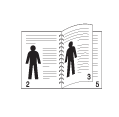
-
: Tiskne stránky s listováním jako u poznámkového bloku.
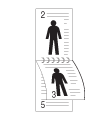
-
-
Stiskněte tlačítko .
-
Stisknutím tlačítka
( nebo ) se vraťte do pohotovostního režimu.
Vzhledem k tomu, že zařízení umí zpracovávat více úloh najednou, dokáže přijímat faxy i v době, kdy kopíruje nebo tiskne. Když přijímáte fax během kopírování nebo tisku, zařízení ukládá příchozí faxy do paměti. Jakmile kopírování nebo tisk dokončíte, zařízení fax automaticky vytiskne.
|
|
|
|
Pokud je přijímán a tištěn fax, nelze současně zpracovávat jiné úlohy kopírování a tisku. |