Osoitteiston määrittäminen
Tässä oppaassa annetaan ohjeita osoitteiston määrittämiseen.
Tämä luku sisältää seuraavat aiheet:
Voit tallentaa usein käytettyjä faksinumeroita, sähköpostiosoitteita, SMB-palvelinosoitteita, FTP-palvelinosoitteita tietokoneeseen.
-
: Osoitteistoon voi tallentaa enintään 500 vastaanottajan tiedot.
-
: Luo ryhmiä, kun lähetät usein saman asiakirjan monelle vastaanottajalle. Yhteen ryhmään voi rekisteröidä enintään 500 vastaanottajaa. Tähän tallennettuja numeroita voidaan valita lähetysluettelon -välilehden -, - tai -toiminnossa. -lähetys voi koostua myös useasta erillisestä numerosta.
![[Note]](../common/note.png)
Et voi rekisteröidä ryhmää, kun rekisteröit ryhmässä olevan henkilön.
-
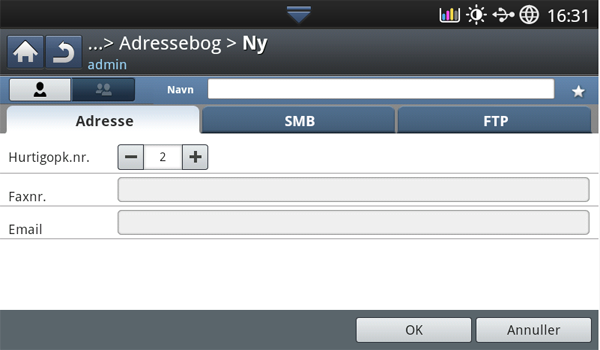
Paina > > > Uusi näyttöruudusta
-
Paina -syöttöaluetta. Syötä sen jälkeen vastaanottajan nimi.
Rastita
 (suosikki) -kuvake osoitteille, joita käytät usein. Osoitteet löytyvät helposti hakutuloksista.
 -
-numeroksi lisätään automaattisesti ensimmäinen vapaa numero.
on vastaanottajan tietoja vastaava numero: voit valita ohjauspaneelin numeronäppäimistöltä.
-
Paina -syöttöaluetta ja näppäile faksinumero ohjauspaneelin numeronäppäimistöltä.
-
Tauon lisääminen: joissakin puhelinjärjestelmissä sinun on valittava ulkolinjakoodi (esimerkiksi 9) ja kuunneltava, että toinen soittoääni soi. Tällaisissa tapauksissa sinun on lisättävä puhelinnumeroon tauko.
-
-
Paina -syöttöaluetta. Syötä sen jälkeen vastaanottajan sähköpostiosoite.
-
Tallenna tiedot valitsemalla .
-
Paina > > > > or >
 (yksittäinen) -kuvake näyttöruudulta.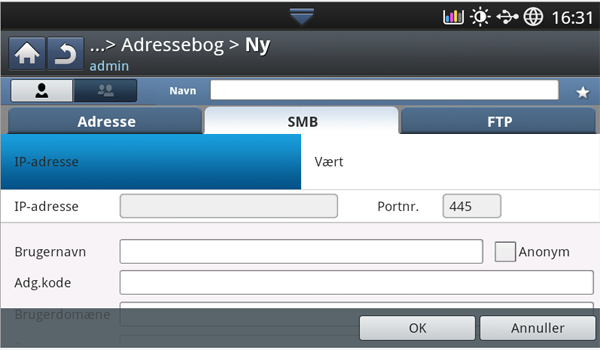
-
Paina -syöttöaluetta. Kirjoita sen jälkeen yksittäisen henkilön nimi.
Rastita
(suosikki) -kuvake osoitteille, joita käytät usein. Osoitteet löytyvät helposti hakutuloksista. -
Paina tai , sen jälkeen paina -syöttöaluetta. Syötä sen jälkeen palvelimen osoite pisteellisessä kymmenjärjestelmämuodossa tai isäntänimi.
-
Paina -syöttöaluetta. Syötä sen jälkeen palvelimen porttinumero.
-
Paina -syöttöaluetta. Syötä sen jälkeen käyttäjänimi.
-
Jos kyseessä on tai , ja haluat käyttöoikeudettoman henkilön pääsevän palvelimelle. Valitse -ruutu. Tätä ruutua ei ole valittu oletusarvon mukaan. Jos valitset -ruudun, siirry vaiheeseen 7.
-
-
Paina -syöttöaluetta. Syötä sen jälkeen salasana.
-
Paina -syöttöaluetta. Syötä sen jälkeen toimialueen nimi.
Jos antamaasi SMB-palvelinta ei ole rekisteröity mihinkään toimialueeseen, jätä kohta tyhjäksi tai kirjoita siihen SMB-palvelimen tietokonenimi.
-
Paina -syöttöaluetta. Syötä sen jälkeen sen tiedostokansion nimi, johon lähetetyt tiedostot on tarkoitus tallentaa.
Esimerkki:
-
Paina -syöttöaluetta. Syötä lähetetyn tiedoston nimi.
-
Valitse haluamasi -vaihtoehto nuolta käyttämällä. Jos palvelimella on jo samanniminen tiedosto, tiedostoa käsitellään valitsemasi tiedostokäytännön mukaisesti.
-
: Lähetetty tiedosto tallennetaan eri nimisenä kuin mikä on automaattisesti ohjelmoitu.
-
Peruuta: Lähetettyä tiedostoa ei tallenneta.
-
: Lähetetty tiedosto korvaa aiemman tiedoston.
-
-
Valitse haluamasi -vaihtoehto.
-
: Jos valitset tämän vaihtoehdon, laite luo alikansion valitsemaasi tiedostokansioon. Alikansio nimetään vaiheessa 5 syöttämäsi käyttäjänimen mukaan.
Jos tiedostokansiossa on jo samanniminen alikansio, laite ei luo alikansiota.
-
: Voit määrittää alikansioiden luontijakson. Laite luo alikansion mainitun asetusjoukon mukaisesti.
Jos tiedostokansiossa on jo samanniminen alikansio, laite ei luo alikansiota.
-
: Alikansio luodaan päivittäin. Alikansion nimen muoto on VVVV-KK-PP (esim. 2012-01-01).
-
: Alikansio luodaan kuukausittain. Alikansion nimen muoto on VVVV-KK, esimerkiksi 2012-01.
-
: Alikansio luodaan vuosittain. Alikansion nimen muoto on VVVV, esimerkiksi 2012.
-
-
: Jos valitset tämän vaihtoehdon ja skannaat useita tiedostoja, laite luo alikansion valitsemaasi tiedostokansioon ja lähetetyt tiedostot tallennetaan alikansioon.
Jos kaikki kansion luontiasetukset ovat käytössä samanaikaisesti, lähetetyt tiedostot tallennetaan alla osoitetulla tavalla.
-
Kun lähetetään yksi skannattu tiedosto:
\\kansio\käyttäjänimi\\
-
Kun lähetetään useita skannattuja tiedostoja:
\\kansio\käyttäjänimi\\\
\\kansio\käyttäjänimi\\\
\\kansio\käyttäjänimi\\\
-
-
Tallenna tiedot valitsemalla .
-
Paina näytössä > > .
-
Paina muokattavan henkilön nimeä. Paina
 (muokkaa) -kuvaketta.
Jos haluat poistaa yksittäisen osoitteen, valitse rastitusruutu, jonka haluat poistaa, ja paina
 (poista) -kuvaketta.
 -
Paina syöttöaluetta, jota haluat muuttaa. Muuta sitten sisältöä ponnahdusnäppäimistön tai ohjauspaneelin numeronäppäimistön avulla. Jos käytät ponnahdusnäppäimistöä.
-
Paina
 -kuvaketta tietojen tallentamiseksi.
-
Paina > > >
 (uusi) -kuvake >
  (ryhmä) -kuvake näyttöruudulta.
 -
Paina -syöttöaluetta. Syötä sen jälkeen ryhmän nimi.
-
Paina . Valitse valintaruutu, jonka haluat sisällyttää yksittäiseen osoitteeseen, ja paina
-kuvaketta.
Jos et ole varma nimestä, voit käyttää -aluetta. Syötä ensimmäiset muutamat kirjaimet tai paina yksinkertaisesti
 (hae) -kuvaketta. Laite näyttää henkilöluettelon. Valitse valintaruutu, jonka haluat sisällyttää yksittäiseen osoitteeseen, ja paina -kuvaketta.
 -
Paina
-kuvaketta tietojen tallentamiseksi.
-
Paina > > näyttöruudulta.
-
Paina muokattavan ryhmän nimeä. Paina
(muokkaa) -kuvaketta.
Jos haluat poistaa ryhmäosoitteen, valitse rastitusruutu, jonka haluat poistaa, ja paina
(poista) -kuvaketta. -
Paina -syöttöaluetta. Muuta ryhmän nimi.
-
Paina . Valitse valintaruutu, jonka haluat sisällyttää yksittäiseen osoitteeseen, ja paina
-kuvaketta.
Jos et ole varma nimestä, voit käyttää Syötä osoite -aluetta. Syötä ensimmäiset muutamat kirjaimet tai paina yksinkertaisesti
(hae) -kuvaketta. Laite näyttää henkilöluettelon. Valitse valintaruutu, jonka haluat sisällyttää yksittäiseen osoitteeseen, ja paina -kuvaketta. -
Jos haluat poistaa yksittäisen osoitteen, valitse rastitusruutu, jonka haluat poistaa, ja paina
(poista) -kuvaketta. Henkilön nimi poistetaan ryhmästä. -
Paina
-kuvaketta tietojen tallentamiseksi.
Voit hakea osoitekirjaan tallennettuja osoitteita.
-
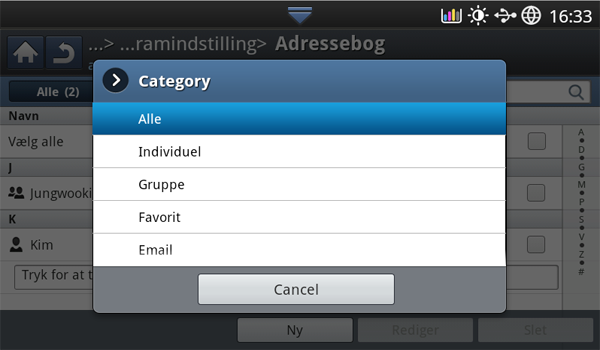
Paina > > > vasen yläpainike näyttöruudulta.
-
Paina haluamaasi tiettyä luokkaa.
Löydät osoitteita tietystä luokasta, kuten , , , tai .
-
Laite näyttää hakutulokset.
Jos et ole varma nimestä, voit käyttää -aluetta. Syötä ensimmäiset muutamat kirjaimet tai paina yksinkertaisesti
(hae) -kuvaketta.
Voit poistaa valitsemasi osoitteistoon tallennetun osoitteen.
-
Valitse näytössä > > .
-
Valitse osoite, jonka haluat poistaa, ja paina sitten tätä painiketta
(poista) -kuvaketta. -
Paina
-kuvaketta, kun vahvistusikkuna tulee näyttöön.window appears.Valittu osoite poistetaan luettelosta.
Tiedon tarkistaminen osoitekirjasta
Voit nähdä yksittäisen tai ryhmän osoitetiedot.
-
Valitse näytöstä > > .
-
Valitse osoite, jonka haluat nähdä.
Kaikki osoitteen tiedot tulevat näyttöön.
Voit muokata osoitetta suoraan painamalla
(muokkaa) -kuvaketta yksityiskohdan näytöltä, tai jos valitset ryhmäosoitteen, näet myös yksittäiset osoitteet ryhmäosoitteessa.
Voit tallentaa osoitteita kätevästi verkossa olevasta tietokoneesta käyttämällä SyncThru™ Web Service -palvelinta. Vain laitteeseen kirjautuneet käyttäjät voivat tallentaa osoitteita kirjautumalla SyncThru™ Web Service -palveluun.
Tallentaminen paikalliseen tietokoneeseen
Tämä tarkoittaa sitä, että osoitteet tallennetaan laitteen kiintolevyasemalle. Voit lisätä osoitteita ja ryhmitellä ne haluamiisi ryhmiin.
Osoitteiden lisääminen -osoitteistoon
-
Käynnistä verkossa oleva tietokone ja avaa Web-selain.
-
Syötä laitteesi IP-osoite URL-osoitteeksi selaimeen
(esimerkiksi http://123.123.123.123).
-
Siirry SyncThru™ Web Service -esityksiin painamalla -näppäintä tai valitsemalla .
Voit tarvittaessa vaihtaa kielen SyncThru™ Web Service -ohjelman oikeasta ylänurkasta.
-
Valitse .
-
Kirjoita käyttäjätunnus ja salasana ja valitse toimialue, kun kirjaudut laitteeseen.
-
Valitse .
Jos et käytä SyncThru™ Web Service -sivustoa viiteen minuuttiin, sinut kirjataan siitä automaattisesti ulos.
-
Valitse .
-
Valitse .
-
Kirjoita lisättävä nimi ja valitse pikavalintanumero kohdassa .
-
on vastaanottajan tietoja vastaava numero, jonka voit valita ohjauspaneelin numeronäppäimistöltä.
-
Valitse usein käyttämillesi osoitteille. Osoitteet löytyvät helposti hakutuloksista.
-
-
Kirjoita sähköpostiosoite kohdassa .
-
Kirjoita faksinumero kohdassa .
-
Ota SMB käyttöön valitsemalla kohdan ruutu. Voit antaa -tiedon rastitettuasi tämän valintaruudun.
-
Kirjoita palvelimen osoite pisteellisessä kymmenjärjestelmämuodossa tai isäntänimi kohdassa .
-
Kirjoita palvelimen porttinumero kohdassa .
-
Kirjoita kirjautumisnimi kohdassa .
Jos kyseessä on tai , ja haluat käyttöoikeudettoman henkilöiden pääsevän palvelimelle. Valitse -ruutu. Tätä ruutua ei ole valittu oletusarvon mukaan. Jos valitset -ruudun, siirry vaiheeseen 18.
-
Kirjoita salasana kohtaan ja kirjoita se uudelleen kohtaan .
-
Kirjoita toimialueen nimi kohdassa .
Jos antamaasi SMB-palvelinta ei ole rekisteröity mihinkään toimialueeseen, jätä kohta tyhjäksi tai kirjoita siihen SMB-palvelimen tietokonenimi.
-
Syötä kohdassa tiedostokansio, johon skannatut kuvat tallennetaan.
Esimerkki:
-
Valitse haluamasi -vaihtoehto.
-
: Jos valitset tämän vaihtoehdon, laite luo alikansion valitsemaasi tiedostokansioon. Alikansio nimetään vaiheessa 15 syöttämäsi käyttäjänimen mukaan.
Jos tiedostokansiossa on jo samanniminen alikansio, laite ei luo alikansiota.
-
: Voit määrittää alikansioiden luontijakson. Laite luo alikansion mainitun asetusjoukon mukaisesti.
Jos tiedostokansiossa on jo samanniminen alikansio, laite ei luo alikansiota.
-
: Alikansio luodaan päivittäin. Alikansion nimen muoto on VVVV-KK-PP (esim. 2012-01-01).
-
: Alikansio luodaan kuukausittain. Alikansion nimen muoto on VVVV-KK, esimerkiksi 2012-01.
-
: Alikansio luodaan vuosittain. Alikansion nimen muoto on VVVV, esimerkiksi 2012.
-
-
: Jos valitset tämän vaihtoehdon ja skannaat useita tiedostoja, laite luo alikansion valitsemaasi tiedostokansioon ja lähetetyt tiedostot tallennetaan alikansioon.
Jos kaikki kansion luontiasetukset ovat käytössä samanaikaisesti, lähetetyt tiedostot tallennetaan alla osoitetulla tavalla.
-
Kun lähetetään yksi skannattu tiedosto:
\\kansio\käyttäjänimi\\
-
Kun lähetetään useita skannattuja tiedostoja:
\\kansio\käyttäjänimi\\\
\\kansio\käyttäjänimi\\\
\\kansio\käyttäjänimi\\\
-
-
Valitse tiedostonimen luomiskäytäntö kohdassa . Jos palvelimella on jo samanniminen tiedosto, tiedostoa käsitellään valitsemasi tiedostokäytännön mukaisesti.
-
: Lähetetty tiedosto tallennetaan eri nimisenä kuin mikä on automaattisesti ohjelmoitu.
-
: Lähetettyä tiedostoa ei tallenneta.
-
: Lähetetty tiedosto korvaa aiemman tiedoston.
-
-
Kirjoita palvelimelle tallennettavan tiedoston nimi kohdassa .
-
Napsauta tarkastaaksesi palvelimen tiedot.
-
Syötä -palvelimen tiedot lähes samalla tavalla kuin -palvelimen tapauksessa.
-
Valitse .
Voit poistaa syötetyt tiedot valitsemalla . Jos valitset , -ikkuna sulkeutuu.
Osoitteiden muokkaaminen
-
Käynnistä verkossa oleva tietokone ja avaa Web-selain.
-
Syötä laitteesi IP-osoite URL-osoitteeksi selaimeen
(esimerkiksi http://123.123.123.123).
-
Paina tai napsauta päästäksesi SyncThru™ Web Service -palvelimelle.
Voit tarvittaessa vaihtaa kielen SyncThru™ Web Service -ohjelman oikeasta ylänurkasta.
-
Valitse .
-
Kirjoita käyttäjätunnus ja salasana ja valitse toimialue, kun kirjaudut laitteeseen.
-
Valitse .
Jos et käytä SyncThru™ Web Service -sivustoa viiteen minuuttiin, sinut kirjataan siitä automaattisesti ulos.
-
Napsauta -painiketta.
-
Valitse osoite, jota haluat muokata, ja valitse .
-
Muuta osoitetietoja.
-
Valitse .
Voit poistaa syötetyt tiedot valitsemalla . Jos valitset , -ikkuna sulkeutuu.
Osoitteiden poistaminen
-
Käynnistä verkossa oleva tietokone ja avaa Web-selain.
-
Syötä laitteesi IP-osoite URL-osoitteeksi selaimeen
(esimerkiksi http://123.123.123.123).
-
Paina tai napsauta päästäksesi SyncThru™ Web Service -palvelimelle.
Voit tarvittaessa vaihtaa kielen SyncThru™ Web Service -ohjelman oikeasta ylänurkasta.
-
Valitse .
-
Kirjoita käyttäjätunnus ja salasana ja valitse toimialue, kun kirjaudut laitteeseen.
-
Valitse .
Jos et käytä SyncThru™ Web Service -sivustoa viiteen minuuttiin, siitä kirjaudutaan automaattisesti ulos.
-
Napsauta -painiketta.
-
Valitse osoite, jonka haluat poistaa, ja valitse .
Jos valitset sarakeotsikoiden valintaruudun, kaikki osoitteet rastitetaan.
Valitse , kun vahvistusikkuna tulee näyttöön.
Osoitteiden hakeminen
-
Käynnistä verkossa oleva tietokone ja avaa Web-selain.
-
Syötä laitteesi IP-osoite URL-osoitteeksi selaimeen
(esimerkiksi http://123.123.123.123).
-
Paina tai napsauta päästäksesi SyncThru™ Web Service -palvelimelle.
Voit tarvittaessa vaihtaa kielen SyncThru™ Web Service -ohjelman oikeasta ylänurkasta.
-
Valitse .
-
Kirjoita käyttäjätunnus ja salasana ja valitse toimialue, kun kirjaudut laitteeseen.
-
Valitse .
Jos et käytä SyncThru™ Web Service -sivustoa viiteen minuuttiin, sinut kirjataan siitä automaattisesti ulos.
-
Napsauta -painiketta.
Voit muuttaa asettelua napsauttelemalla sarakeotsikoita. Esimerkiksi napsauttamalla otsikkoa voit nähdä kaikki osoitteet pikavalintanumeron mukaisessa järjestyksessä. Jos napsautat -otsikkoa uudelleen, osoitteet näkyvät käänteisessä järjestyksessä.
-
Kirjoita hakemasi nimi hakukenttään.
Voit hakea osoitteita niiden tarkemman luokituksen mukaan, esimerkiksi , , .
Jos esimerkiksi haluat löytää faksinumeron, napsauta kohdan
 ja valitse .
 -
Napsauta
. Hakutulos tulee näyttöön.
Voit järjestää osoitteet niiden tarkemman luokituksen mukaan, esimerkiksi , , .
Jos esimerkiksi haluat tarkastella osoitteita, joissa on faksinumero, napsauta kohdan alla olevaa avattavaa luetteloa ja valitse .
Voit tuoda osoitteistotiedoston palvelimesta tai tietokoneesta. Tiedoston tunnisteen täytyy olla ”csv”. Voit myös tuoda osoitteita LDAP-palvelimesta. LDAP-palvelimen järjestelmänvalvojan täytyy tallentaa osoitteet ennen niiden tuomista laitteeseen.
-
Käynnistä verkossa oleva tietokone ja avaa Web-selain.
-
Syötä laitteesi IP-osoite URL-osoitteeksi selaimeen
(esimerkiksi http://123.123.123.123).
-
Siirry SyncThru™ Web Service -esityksiin painamalla -näppäintä tai valitsemalla .
Voit tarvittaessa vaihtaa kielen SyncThru™ Web Service -ohjelman oikeasta ylänurkasta.
-
Valitse .
-
Kirjoita käyttäjätunnus ja salasana ja valitse toimialue, kun kirjaudut laitteeseen.
-
Valitse .
Jos et käytä SyncThru™ Web Service -sivustoa viiteen minuuttiin, sinut kirjataan siitä automaattisesti ulos.
-
Napsauta -painiketta.
-
Valitse .
-
Valitse tai ja syötä osoite tai kansio, johon tiedosto on tallennettu.
-
Valitse .
Voit viedä osoitteistotiedoston tietokoneeseen varmuuskopioksi tai muuhun Samsung-laitteeseen.
-
Käynnistä verkossa oleva tietokone ja avaa Web-selain.
-
Syötä laitteesi IP-osoite URL-osoitteeksi selaimeen
(esimerkiksi http://123.123.123.123).
-
Paina tai napsauta päästäksesi SyncThru™ Web Service -palvelimelle.
Voit tarvittaessa vaihtaa kielen SyncThru™ Web Service -ohjelman oikeasta ylänurkasta.
-
Valitse .
-
Kirjoita käyttäjätunnus ja salasana ja valitse toimialue, kun kirjaudut laitteeseen.
-
Valitse .
Jos et käytä SyncThru™ Web Service -sivustoa viiteen minuuttiin, sinut kirjataan siitä automaattisesti ulos.
-
Valitse .
-
Valitse .
-
Valitse . Tämän jälkeen osoitteistotiedosto tallennetaan tietokoneeseen.
Osoitteiden ryhmittely -osoitteistossa
-
Käynnistä verkossa oleva tietokone ja avaa Web-selain.
-
Syötä laitteesi IP-osoite URL-osoitteeksi selaimeen
(esimerkiksi http://123.123.123.123).
-
Paina tai napsauta päästäksesi SyncThru™ Web Service -palvelimelle.
Voit tarvittaessa vaihtaa kielen SyncThru™ Web Service -ohjelman oikeasta ylänurkasta.
-
Valitse .
-
Kirjoita käyttäjätunnus ja salasana ja valitse toimialue, kun kirjaudut laitteeseen.
-
Valitse .
Jos et käytä SyncThru™ Web Service -sivustoa viiteen minuuttiin, sinut kirjataan siitä automaattisesti ulos.
-
Valitse .
-
Valitse .
-
Valitse .
-
Kirjoita ryhmän nimi kohtaan .
-
Valitse .
Ohita tämä vaihe, jos et halua lisätä yksittäisiä osoitteita luomaasi ryhmäosoitteeseen. Voit lisätä yksittäisiä osoitteita seuraavalla kerralla valitsemalla .
-
Valitse .
-
Valitse osoitteet, jotka haluat lisätä .
-
Napsauta keskellä olevaa nuolta. Valitut osoitteet lisätään .
-
Valitse .
Osoitteiden muokkaaminen -osoitteistossa
-
Käynnistä verkossa oleva tietokone ja avaa Web-selain.
-
Syötä laitteesi IP-osoite URL-osoitteeksi selaimeen
(esimerkiksi http://123.123.123.123).
-
Siirry SyncThru™ Web Service -esityksiin painamalla -näppäintä tai valitsemalla .
Voit tarvittaessa vaihtaa kielen SyncThru™ Web Service -ohjelman oikeasta ylänurkasta.
-
Valitse .
-
Kirjoita käyttäjätunnus ja salasana ja valitse toimialue, kun kirjaudut laitteeseen.
-
Valitse .
Jos et käytä SyncThru™ Web Service sivustoa viiteen minuuttiin, sinut kirjataan siitä automaattisesti ulos.
-
Valitse .
-
Valitse .
-
Valitse ryhmä, jota haluat muokata, ja valitse .
-
Muuta ryhmäosoitteen tietoja.
-
Valitse .
Voit poistaa syötetyt tiedot valitsemalla . Jos valitset , -ikkuna sulkeutuu.
Ryhmäosoitteiden poistaminen -osoitteistosta
-
Käynnistä verkossa oleva tietokone ja avaa Web-selain.
-
Syötä laitteesi IP-osoite URL-osoitteeksi selaimeen
(esimerkiksi http://123.123.123.123).
-
Paina tai napsauta päästäksesi SyncThru™ Web Service -palvelimelle.
Voit tarvittaessa vaihtaa kielen SyncThru™ Web Service -ohjelman oikeasta ylänurkasta.
-
Valitse .
-
Kirjoita käyttäjätunnus ja salasana ja valitse toimialue, kun kirjaudut laitteeseen.
-
Valitse .
Jos et käytä SyncThru™ Web Service sivustoa viiteen minuuttiin, sinut kirjataan siitä automaattisesti ulos.
-
Valitse .
-
Valitse .
-
Valitse poistettava ryhmäosoite.
-
Valitse .
Valitse , kun vahvistusikkuna tulee näyttöön.
Ryhmäosoitteiden tarkastelu
Voit tarkastella ryhmäosoitteiden tietoja. ja poistaa tai lisätä yksittäisiä osoitteita -ikkunassa.
-
Käynnistä verkossa oleva tietokone ja avaa Web-selain.
-
Syötä laitteesi IP-osoite URL-osoitteeksi selaimeen
(esimerkiksi http://123.123.123.123).
-
Paina tai napsauta päästäksesi SyncThru™ Web Service -palvelimelle.
Voit tarvittaessa vaihtaa kielen SyncThru™ Web Service -ohjelman oikeasta ylänurkasta.
-
Valitse .
-
Kirjoita käyttäjätunnus ja salasana ja valitse toimialue, kun kirjaudut laitteeseen.
-
Valitse .
Jos et käytä SyncThru™ Web Service sivustoa viiteen minuuttiin, sinut kirjataan siitä automaattisesti ulos.
-
Valitse .
-
Valitse .
-
Valitse ryhmäosoite, jonka haluat nähdä. Valitse .
-
Voit lisätä yksittäisiä osoitteita suoraan. Valitse osoitteet, jotka haluat lisätä .
-
Voit poistaa yksittäisiä osoitteita suoraan. Rastita osoitteet, jotka haluat poistaa, ja paina kohdasta .
-