Utilizzo di un dispositivo di memoria USB
Questo capitolo spiega come utilizzare un dispositivo di memoria USB.
Il capitolo tratta i seguenti argomenti:
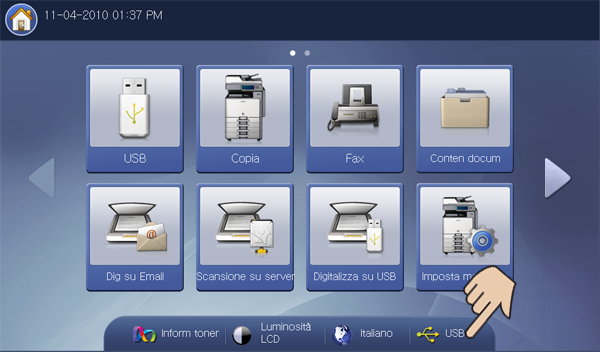
Per utilizzare la funzione USB, premere nella schermata del display.
![[Note]](../common/note.png)
|
|
|
Se si desidera utilizzare questa funzione, è necessario inserire un dispositivo di memoria USB nell'apposita porta del dispositivo. |
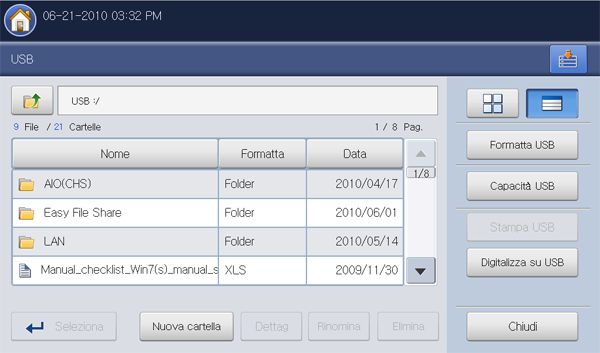
-
 torna al livello superiore.
 -
: si sposta verso la cartella selezionata.
-
: crea una nuova cartella nel dispositivo di memoria USB.
-
: visualizza le informazioni della cartella o del file selezionato.
-
: cambia il nome della cartella o del file selezionato.
-
: elimina la cartella o il file selezionato.
-
 è possibile scegliere il layout per la visualizzazione della struttura cartella nella visualizzazione cartelle o nella visualizzazione elenco.
 -
: formatta il dispositivo di memoria USB.
-
: visualizza lo stato della memoria USB.
-
: è possibile stampare direttamente i file memorizzati su un dispositivo di memoria USB. È possibile stampare file TIFF, JPEG, PDF e PRN (vedere Stampa da un dispositivo di memoria USB).
-
: rimanda a (vedere Digitalizzazione e invio di originali a un dispositivo di memoria USB (Digitalizzazione su USB)).
Dispositivo di memoria USB
I dispositivi di memoria USB sono disponibili in diverse capacità di memoria per fornire più spazio per la memorizzazione dei documenti, delle presentazioni, della musica e dei video, delle fotografie ad alta risoluzione o di qualsiasi altro file che si desidera memorizzare o spostare.
È possibile eseguire quanto segue sul dispositivo tramite la memoria USB:
-
digitalizzare documenti e salvarli sulla memoria USB;
-
stampare i dati memorizzati sulla memoria USB;
-
formattare il dispositivo di memoria USB.
Il dispositivo supporta memorie USB con FAT16/FAT32 e dimensioni dei settori di 512 byte.
Verificare il file system della memoria USB presso il proprio rivenditore.
È necessario utilizzare esclusivamente un dispositivo di memoria USB autorizzato con un connettore di tipo A.
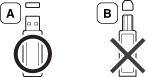
Utilizzare solo un dispositivo di memoria USB con connettore schermato in metallo.

Utilizzare solo un'unità di memoria USB che ha ottenuto la certificazione di compatibilità, in caso contrario potrebbe non essere riconosciuta dalla macchina.
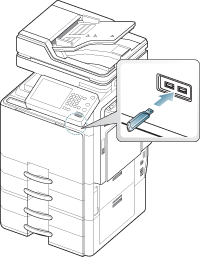
Inserire un dispositivo di memoria USB nella porta di memoria USB sul dispositivo.
|
|
|
|
Non inserire il dispositivo di memoria USB in porte diverse da quelle mostrate nell'immagine qui sotto. Se si inserisce la memoria USB in altre porte, il dispositivo visualizza un messaggio di avviso sulla schermata del display. |
![[Caution]](../common/caution.png)
|
|
|
È possibile stampare direttamente i file memorizzati su un dispositivo di memoria USB. È possibile stampare file TIFF, JPEG e PRN. È possibile selezionare 50 file e stampare tutti i file selezionati in una volta.
Tipi di file supportati dall'opzione di stampa USB:
-
PRN: sono compatibili solo i file creati con il driver fornito con il dispositivo. È possibile creare file PRN selezionando la casella di controllo quando si stampa un documento. Il documento verrà salvato come file PRN, piuttosto che essere stampato su carta. Solo i file PRN creati in questo modo possono essere stampati direttamente dal dispositivo di memoria USB (vedere Stampa su un file (PRN)).
-
TIFF: TIFF 6.0 Baseline
-
JPEG: JPEG Baseline
-
PDF: PDF 1.7 e inferiori
|
|
|
|
In caso di file JPEG in CMYK a 8 bit, il lavoro potrebbe essere annullato. |
Stampa di un documento da un dispositivo di memoria USB:
-
Inserire un dispositivo di memoria USB nella porta di memoria USB sul dispositivo.
Il dispositivo rileva automaticamente il dispositivo di memoria e legge i dati in esso memorizzati (vedere Dispositivo di memoria USB).
-
Il dispositivo non rileva il dispositivo di memoria USB non formattato. Formattare e quindi inserire nuovamente il dispositivo di memoria USB nella porta di memoria USB del dispositivo.
-
Il dispositivo non rileva il dispositivo di memoria USB quando si trova in modalità risparmio energia. Attendere fino a quando il dispositivo torna in modalità pronta, quindi inserire nuovamente il dispositivo di memoria USB nella porta di memoria USB del dispositivo.
-
Il dispositivo ha due porte di memoria USB. Quando in una porta è inserita una memoria USB, se si tenta di inserire un secondo dispositivo di memoria USB nell'altra porta il dispositivo non lo rileva. Rimuovere il dispositivo di memoria USB inserito per primo e quindi inserire nuovamente il dispositivo di memoria USB che si desidera inserire nella porta di memoria USB del dispositivo.
-
-
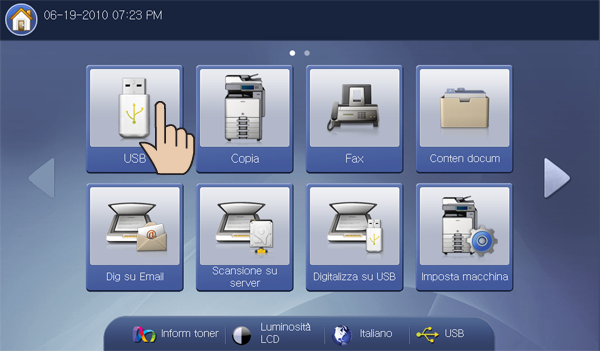
Premere dalla schermata del display.
-
Il dispositivo mostra tutti i file presenti nel dispositivo di memoria USB.
Selezionare il file da stampare. Inoltre è possibile selezionare più file se si desidera stampare numerosi file.
-
Se il file è contenuto in una cartella, premere il nome della cartella. Quindi, premere .
-
Se il file PDF selezionato è protetto da una password, è necessario conoscere la password per stamparlo. Inserire la password quando richiesto dal dispositivo. Se non si conosce la password, il lavoro di stampa verrà annullato.
-
-
Premere .
-
Selezionare l'opzione desiderata.
-
: seleziona il numero di copie.
-
: seleziona la modalità colore delle copie.
-
: seleziona il dispositivo per la stampa su entrambi i lati del foglio.
-
: consente di scalare il lavoro di stampa in base al formato carta selezionato nel vassoio, a prescindere dalle dimensioni del documento. Selezionare un vassoio e premere .
-
: seleziona un vassoio che contiene la carta da stampare.
-
: visualizza le informazioni dettagliate del file selezionato.
-
: quando si selezionano più file al punto 3, è possibile eliminare un file dall'elenco se necessario.
-
: imposta le varie opzioni di output del dispositivo, ad es. l'opzione di copia (vedere Selezione del modulo di una copia).
-
-
Premere dalla schermata del display.
-
Al termine della stampa, è possibile rimuovere il dispositivo di memoria USB dal sistema. Premere .
-
Premere e successivamente quando appare la finestra di conferma.
-
Rimuovere il dispositivo di memoria USB.
È possibile eliminare i file di immagine memorizzati su un dispositivo di memoria USB uno per uno o tutti contemporanemante riformattando il dispositivo.
![[Warning]](../common/warning.png)
|
|
|
Dopo l'eliminazione dei file o la riformattazione di un dispositivo di memoria USB, non è possibile ripristinare i file. Verificare di non avere più bisogno dei dati prima di eliminarli. |
Eliminazione di un file immagine
-
Inserire un dispositivo di memoria USB nella porta di memoria USB sul dispositivo.
-
Premere dalla schermata del display.
-
Il dispositivo mostra tutti i file presenti nel dispositivo di memoria USB.
Selezionare il file che si desidera eliminare.
Se il file è contenuto in una cartella, premere il nome della cartella. Quindi, premere .
-
Premere .
-
Premere quando appare la finestra di conferma.
-
Premere dalla schermata del display.
Formattazione di un dispositivo di memoria USB
-
Inserire un dispositivo di memoria USB nella porta di memoria USB sul dispositivo.
-
Premere dalla schermata del display.
-
Premere .
-
Premere quando appare la finestra di conferma.
-
Premere dalla schermata del display.
Visualizzazione della capacità della memoria USB
-
Inserire un dispositivo di memoria USB nella porta di memoria USB sul dispositivo.
-
Premere dalla schermata del display.
-
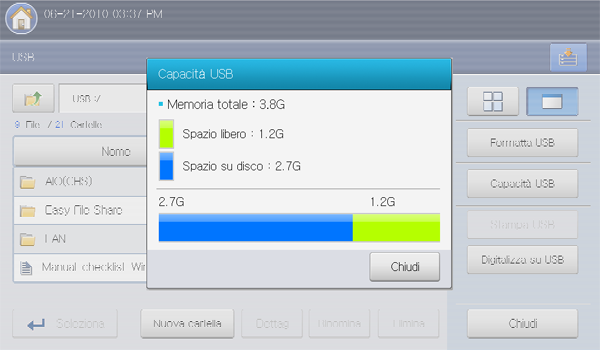
Premere .
Viene visualizzata la finestra .
-
Premere dalla schermata del display.