Impression de base
![[Note]](../../common/icon_note.png)
|
|
|
Pour les fonctions spéciales d'impression, consultez le Guide avancé (voir Utilisation des options d’impression avancées). |
|
|
|
|
Si vous utilisez les systèmes d'exploitation Mac, Linux, ou UNIX, reportez-vous au Guive avancé (voir Impression sous Mac, Impression Linux, ou Impression Unix ). |
La fenêtre suivante s’adresse au Bloc-notes dans Windows 7.
-
Ouvrez le document à imprimer.
-
Sélectionnez dans le menu .
-
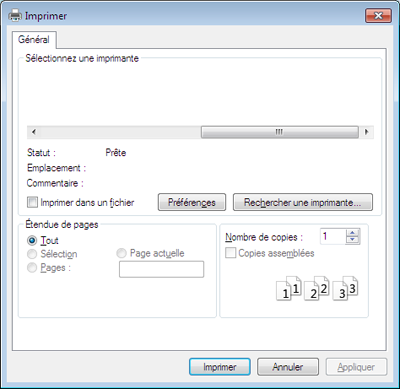
Sélectionnez votre appareil dans la liste .
-
Les paramètres d’impression de base, notamment le nombre de copies et le nombre de pages sont sélectionnés dans la fenêtre .
Pour exploiter pleinement les fonctions avancées d'impression, cliquez sur ou dans la fenêtre (voir Ouverture des préférences d’impression).
-
Pour lancer l’impression, cliquez sur ou sur dans la fenêtre .
Annulation d’une impression
Si la tâche d’impression est en attente dans la liste ou la file d’attente d’impression, annulez-la comme suit:
-
Vous pouvez accéder à cette fenêtre en double-cliquant simplement sur l’icône de l’appareil (
 ) dans la barre des tâches de Windows.
 -
Vous pouvez également annuler la tâche en cours en appuyant sur
 ( ou ) sur le panneau de commande.
Ouverture des préférences d’impression
|
|
|
|


-
Ouvrez le document à imprimer.
-
Sélectionnez l’option dans le menu Fichier. La fenêtre s’ouvre.
-
Sélectionnez votre appareil dans la liste .
-
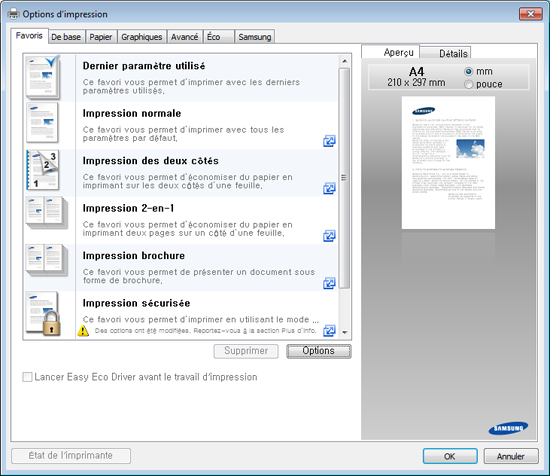
Cliquez sur ou .
La capture d'écran peut différer selon le modèle.
-
Vous pouvez appliquer les fonctions pour économiser du papier et du toner avant d'imprimer (voir Easy Eco Driver).
-
Vous pouvez vérifier le statut actuel de l'appareil en appuyant sur le bouton (voir Utilisation de Etat de l’imprimante Samsung).
-
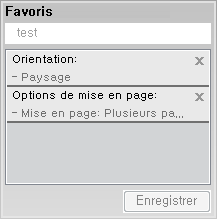
L'option , visible sur chaque onglet de préférences à l'exception de l'onglet et de l'onglet , vous permet d'enregistrer les préférences actuelles pour une utilisation ultérieure.
Pour enregistrer un élément , procédez comme suit :
-
Dans chaque onglet, modifiez les paramètres selon vos préférences.
-
Saisissez un nom dans la zone de saisie .
-
Cliquez sur .
-
Entrez un nom et une description, puis sélectionnez l'icône souhaitée.
-
Cliquez sur . Quand vous enregistrez les , tous les paramètres actuels du pilote sont sauvegardés.
|
|
|
|
Pour utiliser un réglage enregistré, sélectionnez-le dans l'onglet . L'appareil est maintenant prêt à imprimer en fonction des paramètres que vous avez sélectionnés. Pour supprimer des paramètres enregistrés, sélectionnez-les dans l'onglet , puis cliquez sur . |
Cliquez sur l'option que vous souhaitez connaître dans la fenêtre , puis appuyez sur sur votre clavier.
La fonction réduit la consommation de toner et l’utilisation du papier. La fonction vous permet d'économiser des ressources d'impression et vous permet d'effectuer une impression respectueuse de l'environnement.
Si vous appuyez sur la touche Éco du panneau de commande, ceci active le mode économique. Le réglage par défaut du mode Eco est recto-verso (CLX-626x series uniquement), plusieurs pages par face (2 pages par face), Ignorer les pages blanches.
|
|
|
|
Vous pouvez définir l'altitude sous dans le programme Samsung Easy Printer Manager. |

Configuration du mode économique sur le panneau de commande
|
|
|
|
-
Sélectionnez
 () > > > sur le panneau de commande.
Ou appuyez sur le bouton du panneau de commande.
Ou sélectionnezt > > sur l'écran tactile.
-
Sélectionnez l'option désirée, puis appuyez sur .
-
: Sélectionnez cette option pour activer ou désactiver le mode économique.
-
: désactive le mode économique.
-
: active le mode économique.
Si vous avez configuré le mode économique avec un mot de passe dans SyncThru™ Web Service (onglet > > > ) ou Samsung Easy Printer Manager ( > ), le message apparaît. Vous devez entrer le mot de passe pour modifier l'état du mode économique.
-
-
: utilisez les paramètres de Syncthru™ Web Service ou de Samsung Easy Printer Manager. Avant de sélectionner cet élément, vous devez configurer la fonction économique dans SyncThru™ Web Service (onglet > > > ) ou Samsung Easy Printer Manager ( > ).
-
-
: l'appareil est réglé sur le mode .
-
: modifiez les valeurs si nécessaire.
-
-
-
-
Appuyez sur pour valider votre choix.
|
|
|
|
Pour exploiter pleinement les fonctions avancées d'impression, cliquez sur ou dans la fenêtre (Voir Ouverture des préférences d’impression). |
Ouvrez l'onglet Eco pour configurer le mode économique. L'apparition de l'image économique ( ) signifie que le mode économique est actuellement activé.
Options économiques
-
: Suivez les paramètres du panneau de commande de l'appareil.
-
: Désactive le mode économique.
-
: Active le mode économique. Active les différents éléments économiques que vous souhaitez utiliser.
-
: Si l'administrateur a décidé de l'utilisation du mode économique, vous devez entrer le mot de passe pour modifier l'état.
|
|
|
|
Bouton : Vous pouvez effectuer la configuration dans SyncThru™ Web Service (onglet > > > ) or Samsung Easy Printer Manager ( > ), le bouton du mot de passe est activé. Pour modifier les paramètres d'impression, cliquez sur ce bouton, saisissez le mot de passe, ou contactez l'administrateur. |
Simulateur du résultat
indique les résultats de lémission réduite de dioxyde de carbone, l'électricité utilisée, et la quantité de papier économisée pour les paramètres que vous avez sélectionnés.
-
Les résultats sont calculés sur la base que le nombre total de feuilles de papier imprimées est cent sans page vierge lorsque le mode économique est désactivé.
-
Consultez le coefficient de calcul du CO2, de l'énergie et du papier dans l', l'indice du ministère des Affaires internes et de la Communication du Japon et sur www.remanufacturing.org.uk. Chaque modèle comporte un indice différent.
-
La consommation electrique en mode d'impression se réfère à la consommation électrique moyenne pendant l'impression de cet appareil.
-
La quantité affichée n'est qu'une estimation, car la quantité réellement économisée peut être différente, en fonction du système d'exploitation utilisé, des performances de l'ordinateur, du logiciel, de la méthode de connexion, du type de support [épaisseur], du format du support, de la complexité de la tâche, etc.
|
|
|
|
Lorsque vous utilisez un périphérique d'impression dans un bureau, une école, ou un autre établissement public, vous pouvez protéger vos documents personnels ou vos informations confidentielles en utilisant la fonction d'impression sécurisée.
Démarrage de l'impression sécurisée depuis le SyncThru™Service Web
-
Lancez un navigateur Web, comme Internet Explorer, depuis Windows.
Saisissez l’adresse IP de votre appareil (http://xxx.xxx.xxx.xxx) dans le champ d’adresses et appuyez sur la touche Entrée ou cliquez sur .
-
Cliquez sur Connexion en haut à droite du site web SyncThru™ Web Service (voir Connexion à SyncThru™ Web Service).
-
> > > .
-
Activez .
|
|
|
|
Cette fonction peut ne pas apparaître sur l'affichage selon les options ou les modèles. Dans ce cas, votre appareil ne les prend pas en charge. |
Impression de documents sécurisés à partir du panneau de commande
|
|
|
|
L'accès aux menus peut varier d'un modèle à l'autre (voir Présentation des menus ou Vue d’ensemble du panneau de commande). |
-
Sélectionnez
() > > sur le panneau de configuration.OU
Pour le modèle équipé d'un écran tactile, sélectionnez
 () > > > sur l'écran tactile.
 -
Sélectionnez le document à imprimer.
-
Saisissez le mot de passe que vous avez défini à partir du pilote d'impression.
-
Imprimez ou supprimez le document.