النسخ الأساسي
![[ملاحظة]](../../common/icon_note.png)
|
|
|
-
حدد
 (نسخ) >
  () > في لوحة التحكم.
أو حدد
() > من لوحة التحكم.أو حدد > >
 (إعدادات) من شاشة اللمس.
 -
ضع مستندًا واحدًا بحيث يكون وجهه متجهًا نحو الأسفل على الزجاج الخاص بالمستندات، أو قم بتحميل المستندات وجهها نحو الأعلى بوحدة تغذية المستندات (راجع تحميل المستندات الأصلية).
-
إذا كنت تريد تغيير إعدادات النسخ حسب الحاجة بما في ذلك و و وغيرها، وذلك باستخدام أزرار لوحة التحكم (راجع تغيير الإعدادات الخاصة بكل نسخة).
-
أدخل عدد النُسخ باستخدام الأسهم أو لوحة المفاتيح الرقمية، إذا لزم الأمر.
-
اضغط على
 ().
().
|
|
|
|
إذا كنت ترغب في إلغاء مهمة النسخ أثناء العملية، فاضغط على الزر |
تغيير الإعدادات الخاصة بكل نسخة
يوفر الجهاز إعدادات افتراضية للنسخ تتيح إجراء النسخ بسرعة وسهولة.
|
|
|
|
تعتيم
إذا كنت تستخدم نسخة أصلية تحتوي على علامة باهتة وصور معتمة، يمكنك ضبط مستوى السطوع لعمل نسخة يمكن قراءتها بسهولة.
-
حدد
(نسخ) > () > > من لوحة التحكم.أو اضغط من لوحة التحكم.
أو حدد > >
(إعدادات) > من لوحة اللمس. -
حدد الخيار الذي تريده ثم اضغط .
على سبيل المثال، يكون يكون الأكثر سطوعًا، بينما يكون الأكثر إعتامًا.
-
اضغط على الزر
 () أو أيقونة الصفحة الرئيسية (
 ) للرجوع إلى وضع الاستعداد.
نوع المستند الأصلي
يُستخدم إعداد المستند الأصلي لتحسين جودة النسخة من خلال اختيار المستند الخاص بمهمة النسخ الحالية.
-
حدد
(نسخ) > () > > في لوحة التحكم.أو حدد
() > > من لوحة التحكم.أو حدد > >
(إعدادات) > من لوحة اللمس. -
حدد الخيار الذي تريده ثم اضغط .
-
: يُستخدم مع النُسخ الأصلية التي يحتوي أغلبها على نصوص.
-
: يُستخدم مع النُسخ الأصلية التي تحتوي على مزيج من النصوص والصور الفوتوغرافية.
إذا كانت النصوص الموجودة على النسخة الأصلية ضبابية، حدد للحصول على نصوص واضحة.
-
: يُستخدم عندما تكون المستندات الأصلية عبارة عن صور فوتوغرافية.
-
: يُستخدم عندما تكون المستندات الأصلية عبارة عن مجلات.
-
-
اضغط على الزر
() أو أيقونة الصفحة الرئيسية () للرجوع إلى وضع الاستعداد.
يمكنك تصغير حجم الصورة المنسوخة أو تكبيرها بمعدل يتراوح من 25% إلى 400% من وحدة التغذية بالمستندات أو السطح الزجاجي للماسحة الضوئية.
|
|
|
|
للاختيار من بين مقاسات النُسخ المحددة مسبقًا
-
حدد
(نسخ) > () > < من لوحة التحكم.أو حدد
() > > من لوحة التحكم.أو حدد > >
(إعدادات) > من لوحة اللمس. -
حدد الخيار الذي تريده ثم اضغط .
-
اضغط على الزر
() أو أيقونة الصفحة الرئيسية () للرجوع إلى وضع الاستعداد.
لضبط حجم النسخة عن طريق إدخال مقياس الحجم مباشرةً
-
حدد
(نسخ) > () > > > الموجود بلوحة التحكم.أو حدد
() > > > من لوحة التحكم.أو حدد > >
(إعدادات) > > من لوحة اللمس. -
أدخل حجم النسخة التي تريدها باستخدام لوحة المفاتيح الرقمية.
-
اضغط على لحفظ الخيار.
-
اضغط على الزر
() أو أيقونة الصفحة الرئيسية () للرجوع إلى وضع الاستعداد.
|
|
|
|
عند عمل نسخة مُصغرة، قد تظهر خطوط سوداء في الجزء السفلي من النسخة. |
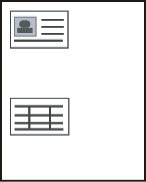
يمكن للطابعة لديك طباعة مستندات أصلية ذات وجهين (2) على ورقة واحدة.
حيث يقوم الجهاز بطباعة وجه واحد من المستند الأصلي على النصف العلوي من الورق، وطباعة الوجه الآخر على النصف السفلي دون تصغير حجم المستند الأصلي. تعتبر هذه الميزة مفيدة عند نسخ مستندات صغيرة الحجم، مثل: بطاقة تعريف المهنة.
|
|
|
|
يختلف الإجراء الخاص بالتشغيل اعتمادًا على نوع الطراز.
-
اضغط على في لوحة التحكم.
أو حدد
() > > > من لوحة التحكم.أو حدد > من شاشة اللمس.
-
ضع الوجه الأمامي من المستند الأصلي بحيث يكون مواجهًا للسطح الزجاجي للماسحة الضوئية كما هو موضح من خلال الأسهم. وبعد ذلك، أغلق غطاء الماسحة الضوئية.
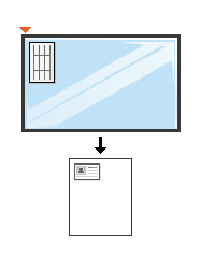
-
تظهر رسالة على الشاشة.
-
اضغط على
().يبدأ الجهاز في إجراء المسح الضوئي للجانب الأمامي ويعرض .
-
اقلب المستند الأصلي وضعه على السطح الزجاجي للماسحة الضوئية كما هو موضح من خلال الأسهم. وبعد ذلك، أغلق غطاء الماسحة الضوئية.
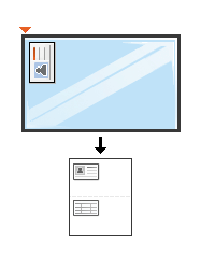
-
اضغط على زر
().
|
|
|
|