![[Note]](../../common/icon_note.png)
|
|
|
从打印机驱动程序
如果安装可选设备,您可以使用高级打印功能,如检验作业以及在窗口中打印专用作业。检查中的大容量存储或 RAM 磁盘选项,然后从中选择各种功能(请参见设置)。
-
打开要打印的文档。
-
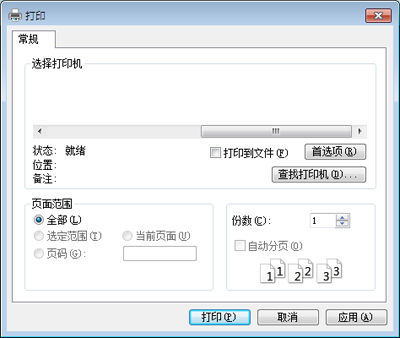
从菜单中选择。将显示窗口。
-
从列表中选择打印机驱动程序。
-
单击或。
-
单击每个选项卡,然后选择。
-
选择所需选项(请参见理解特殊打印功能)。
-
选择。
使用控制面板
如果机器有可选内存或可选硬盘驱动器,可以从  ()按钮 > > 使用这些功能。
|
|
|
|
根据选项或型号的不同,某些菜单可能不会显示。这种情况下,此功能不适用于您的机器。 |
-
: 所有等待打印的打印作业都以您发送的顺序列在“活动的作业队列”中。您可以在打印之前从该队列中删除某项作业,或者将某项作业往前移以便更快打印。
-
: 可打印或删除安全作业。显示用户在打印机驱动程序中设置的安全作业的列表。您需要输入在打印机驱动程序中设置的用户名和密码。
-
: 可打印或删除已存储的作业。
-
: 在通过可选内存继续进行打印作业之前,您可以选择生成文件名的文件策略。如果在输入新文件名时,可选内存中已存在相同的文件名,则可以重命名或覆盖该文件。