Использование флэш-накопителя USB
![[Примечание]](../../common/icon_note.png)
|
|
|
Только CLP-68x series. |
Об устройстве для работы с USB-накопителями
Флэш-накопители с интерфейсом USB имеют различный объем памяти и позволяют хранить документы, презентации, музыкальные файлы и видеоклипы, фотографии высокого разрешения и файлы других типов.
Устройство поддерживает флэш-накопители USB с файловой системой FAT16/FAT32 и размером кластера 512 байт.
Сведения о файловой системе флэш-накопителя USB можно получить у торгового агента.
Необходимо использовать только сертифицированные флэш-накопители USB с разъемом типа A.
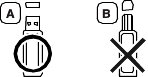
Используйте только те USB-накопители, которые имеют разъем в металлической оболочке.

Используйте только сертифицированные накопители USB, иначе устройство может не распознать их.
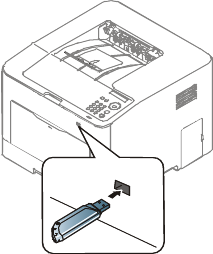
Вставьте флэш-накопитель в порт USB на передней панели устройства.
![[Внимание]](../../common/icon_caution.png)
|
|
|
Хранящиеся на флэш-накопителе USB файлы можно выводить непосредственно на печать.
Типы файлов, поддерживаемые функцией прямой печати (Direct Print):
-
PRN: совместимы только файлы, созданные с помощью драйвера, поставляемого вместе с устройством.
Если файлы PRN созданы на других устройствах, вид распечаток может отличаться.
-
TIFF: базовый вариант TIFF 6.0.
-
JPEG: Базовый вариант JPEG.
-
PDF: PDF 1.7 или более ранняя версия
Печать документа с накопителя USB:
-
Вставьте флэш-накопитель в порт USB на передней панели устройства.
-
Нажмите кнопку
 () на панели управления.
 -
Нажмите > .
-
Стрелаками выберите требуемую папку или файл и нажмите .
Символ [+] или [D] перед именем папки означает, что она содержит вложенные папки.
-
Выберите или введите число копий.
-
Нажмите .
Файлы изображений, хранящиеся на накопителе USB, можно удалять по одному либо удалить все сразу путем форматирования устройства.
-
Вставьте флэш-накопитель в порт USB на передней панели устройства.
-
Нажмите кнопку
() на панели управления. -
Нажмите > .
-
Стрелаками выберите требуемую папку или файл и нажмите или , а затем нажмите .
-
Выберите папку или файл и нажмите .
Символ [+] или [D] перед именем папки означает, что она содержит вложенные папки.
-
Чтобы удалить или отформатировать, нажмите > .
![[Предупреждение]](../../common/icon_warning.png)
|
|
|
После удаления файлов или форматирования накопителя USB восстановить файлы невозможно. Поэтому перед удалением убедитесь, что те или иные данные действительно больше не потребуются. |
Просмотр состояния флэш-накопителя USB
Можно узнать объем свободной памяти, доступной для сохранения документов.
-
Вставьте флэш-накопитель в порт USB на передней панели устройства.
-
Нажмите кнопку
() на панели управления. -
Нажмите > .
На дисплее будет отображен объем свободной памяти.
При перебоях энергоснабжения или сбоях режима хранения данные в памяти устройства могут быть неумышленно уничтожены. Резервное копирование позволяет защитить параметры системы путем создания резервных файлов на флэш-накопителе USB.
Создание резервных копий данных
-
Вставьте флэш-накопитель в порт USB на передней панели устройства.
-
Нажмите кнопку
() на панели управления. -
Нажмите .
-
Стрелаками выберите , а затем нажмите .
-
Нажмите > .
Резервная копия данных сохраняется на накопителе USB.
Восстановление данных
-
Вставьте флэш-накопитель в порт USB на передней панели устройства.
-
Нажмите кнопку
() на панели управления. -
Нажмите .
-
Стрелаками выберите , а затем нажмите .
-
Нажмите > .
-
Чтобы восстановить резервный файл на машине, нажмите > .