![[Huomaa]](../../common/icon_note.png)
|
|
|
Tämä ohjauspaneeli saattaa olla erilainen kuin laitteesi ohjauspaneeli, sillä ohjauspaneelit vaihtelevat malleittain. Ohjauspaneeleita on monentyyppisiä. |
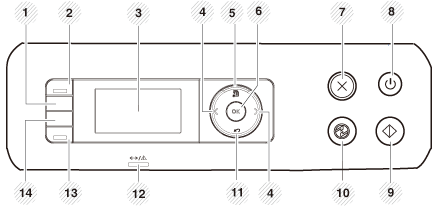
M267xN/M287xND/M287xDW
|
1 |
Mahdollistaa henkilökortin, kuten ajokortin, molemman puolen kopioinnin paperin yhdelle puolelle (katso Henkilökortin kopioiminen). |
||
|
2 |
|
Vaihtaa skannaus- ja kopiointitilojen välillä. -merkkivalo syttyy skannaustilassa ja sammuu kopiointitilassa. |
|
|
3 |
|
Näyttää nykyisen tilan ja näyttää kehotuksia käytön aikana. |
|
|
4 |
Nuolet vasemmalle/oikealle |
Vierittää valitussa valikossa käytettävissä olevia vaihtoehtoja sekä suurentaa tai pienentää arvoja. |
|
|
5 |
|
|
Avaa Valikkotilan ja selaa käytettävissä olevien valikkojen läpi (katso Valikon avaaminen). |
|
6 |
|
Vahvistaa näytössä näkyvän valinnan. |
|
|
7 |
|
|
Keskeyttää toiminnon milloin tahansa. |
|
8 |
|
|
Laittaa virran päälle tai pois päältä tai herättää laitteen virransäästötilasta. Jos sinun täytyy katkaista laitteesta virta, paina tätä painiketta yli kolme sekuntia. |
|
9 |
|
|
Käynnistää työn. |
|
10 |
|
|
Menee virransäästötilaan. |
|
11 |
|
|
Palauttaa ylempään valikkotasoon. |
|
12 |
Ilmaisee laitteesi tilan (katso Tilan merkkivalon merkitys). |
||
|
13 |
Eco |
Mene Eko-tilaan väriaineen kulutuksen ja paperin käytön vähentämiseksi (katsoSäästötulostus). |
|
|
14 |
|
Säädä kirkkauden tasoa siten, että kopio on helpompi lukea, kun alkuperäisessä merkit ovat himmeitä ja kuvat tummia. |
|
|
|
Määrittää langattoman verkkoyhteyden helposti ilman tietokonetta (katso Langattoman verkon asetukset). |
||


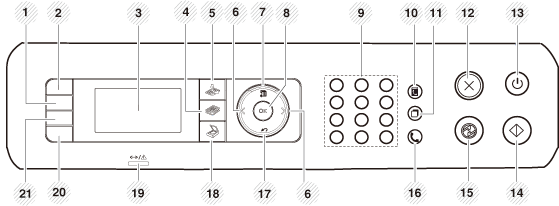
M267xF/M267xFN/M287xFD/M267xFH/M287xFW/ M267xHN/M287xHN/M288xFW/M288xHW
|
1 |
|
Säädä kirkkauden tasoa siten, että kopio on helpompi lukea, kun alkuperäisessä merkit ovat himmeitä ja kuvat tummia. |
||||
|
2 |
Mahdollistaa henkilökortin, kuten ajokortin, molemman puolen kopioinnin paperin yhdelle puolelle (katso Henkilökortin kopioiminen). |
|||||
|
3 |
|
Näyttää nykyisen tilan ja näyttää kehotuksia käytön aikana. |
||||
|
4 |
|
|
Vaihtaa Kopiointitilaan. |
|||
|
5 |
|
|
Vaihtaa Faksitilaan. |
|||
|
6 |
Nuolet vasemmalle/oikealle |
Vierittää valitussa valikossa käytettävissä olevia vaihtoehtoja sekä suurentaa tai pienentää arvoja. |
||||
|
7 |
|
|
Avaa Valikkotilan ja vierittää käytettävissä olevien valikkojen läpi. |
|||
|
8 |
|
Vahvistaa näytössä näkyvän valinnan. |
||||
|
9 |
Numeronäppäimistöä |
Valitsee numeron tai lisää aakkosnumeerisia merkkejä. |
||||
|
10 |
|
|
Mahdollistaa usein käytettävien faksinumeroiden tallentamisen tai tallennettujen faksinumeroiden hakemisen. |
|||
|
11 |
|
|
Valitsee viimeisimmän numeron uudelleen valmiustilassa tai lisää tauon(-) faksinumeroon muokkaustilassa. |
|||
|
12 |
|
|
Keskeyttää toiminnon milloin tahansa. |
|||
|
13 |
|
|
Laittaa virran päälle tai pois päältä tai herättää laitteen virransäästötilasta. Jos sinun täytyy katkaista laitteesta virta, paina tätä painiketta yli kolme sekuntia. |
|||
|
14 |
|
|
Käynnistää työn. |
|||
|
15 |
|
|
Menee virransäästötilaan. |
|||
|
16 |
|
|
Painaessasi tätä painiketta voit kuulla numeronvalintaäänen. Anna sitten faksinumero. Se muistuttaa kaiutinpuhelimella soittamista. |
|||
|
17 |
|
|
Palauttaa ylempään valikkotasoon. |
|||
|
18 |
|
|
Vaihtaa Skannaustilaan. |
|||
|
19 |
Ilmaisee laitteesi tilan (katso Tilan merkkivalon merkitys). |
|||||
|
20 |
|
Mene Eko-tilaan väriaineen kulutuksen ja paperin käytön vähentämiseksi (katsoSäästötulostus). |
||||
|
21
|
Paina tätä painiketta ja näyttö näyttöruudulla. Jos haluat tulostaa vain aktiivisen näyttöruudun, valitse . Jos haluat tulostaa koko näyttöruudun, valitse .
|
|||||
|
|
Voit pienentää tai suurentaa kopioidun kuvan kokoa 25 – 400 %, kun kopioit alkuperäisiä asiakirjoja skannerin lasitasolta. (katso Kopion pienennys tai suurennus). |
|||||
|
|
Määrittää langattoman verkkoyhteyden helposti ilman tietokonetta (katso Langattoman verkon asetukset). |
|||||


