使用 Samsung Printer Center

[注意]
  • 仅适用于 Windows 用户。

Samsung Printer Center 允许您通过一个完善的应用程序管理计算机里安装的所有打印机驱动程序。可使用 Samsung Printer Center 添加/删除打印机驱动程序、检查打印机状态、更新打印机软件和配置打印机驱动程序设置。

理解 Samsung Printer Center

要打开程序:

对于 Windows,

选择开始 > 程序所有程序 > Samsung Printers > Samsung Printer Center

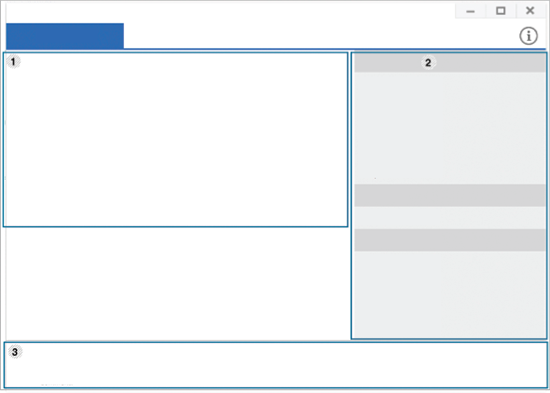
“打印机”选项卡

[注意]

屏幕截图可能因操作系统不同而异。

1

打印机列表

显示计算机上安装的打印机驱动程序。要将打印机驱动程序添加到列表中,单击 按钮。

2

快速链接

显示指向不同打印机驱动程序管理功能的链接。打印机选项卡中的快速链接指向以下功能:

  • 设置允许您配置各个打印机驱动程序的设置。

    • 设置为默认打印机选择选定打印机驱动程序作为默认打印机。如果选定打印机驱动程序已设置为默认打印机,则不会激活此选项。

    • 打印首选项允许您配置默认打印设置。

    • 设备选项允许您配置高级选项,如选装设备的设置以及其他功能。

      [注意]

      此选项允许您修改打印机状态时尚型用户界面设置。

    • 更改设备允许您将设备更改为其他设备。

    • 属性允许您配置打印机驱动程序属性,如打印机驱动程序的名称及其位置,或添加关于打印机驱动程序的备注。

  • 操作允许您使用扫描功能(仅当选定设备支持扫描功能时,此选项可用)。

  • 管理允许您管理程序中已注册的设备。

    • 添加新打印机/删除打印机添加新设备或删除现有设备。

    • 打印机诊断诊断选定设备中的问题并提出解决方法建议。

    • 更新软件: 下载并应用相应的软件更新。

3

打印机信息

提供有关选定设备的一般信息,如设备型号、IP 地址、端口号和状态。

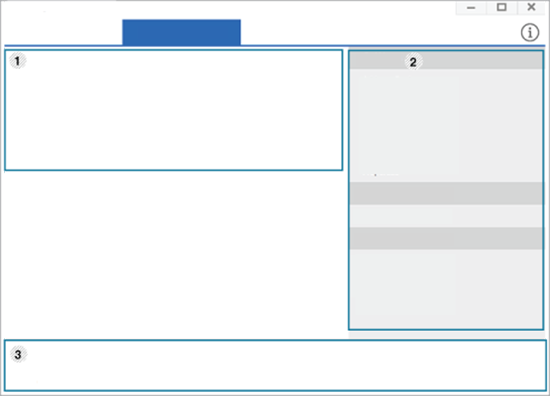
“扫描仪和传真”选项卡

[注意]
  • 屏幕截图可能因操作系统不同而异。

  • 仅适用于多功能产品。

1

打印机列表

显示计算机上安装的传真和扫描仪驱动程序。要将传真或扫描仪驱动程序添加到列表中,单击 添加传真)或 添加扫描仪)按钮。

2

快速链接

显示链接,它们指向可用于管理传真或扫描仪驱动程序的功能。扫描仪和传真选项卡中的快速链接提供以下功能:

[注意]

要使用此功能,计算机中必须已安装扫描仪驱动程序和传真驱动程序。

  • 设置: 允许您配置传真或扫描仪驱动程序的设置。

    • 地址簿(仅传真): 打开地址簿。

    • 传真传输历史(仅传真): 打开传真传输历史。

    • 传真首选项(仅传真): 允许您配置默认传真设置。

    • 更改设备允许您将设备更改为其他设备。

    • 属性允许您配置位置等设备属性,并添加有关设备的备注。

  • 操作允许您使用扫描功能。

  • 管理允许您管理程序中已注册的设备。

    • 删除传真或删除扫描: 删除选定传真或扫描驱动程序。

    • 更新软件下载并应用相应的软件更新。

3

打印机信息

提供有关选定设备的一般信息,如设备型号、IP 地址、端口号和机器状态。